

O formato de computador de mesa se refere ao desenho físico e à disposição dos computadores de mesa, incluindo PCs torre, sistemas de formato reduzido, mini PCs, computadores all-in-one, torres de estação de trabalho, PCs empresariais compactos e terminais de escritório especializados. Cada desenho tem diferenças de espaço, fluxo de ar, capacidade de expansão, refrigeração, roteamento de cabos e acesso para manutenção.
A manutenção diária não é apenas limpar a parte externa do computador. Ela também envolve manter o sistema frio, estável, seguro, organizado, eletricamente seguro e fácil de diagnosticar. Um ambiente de computador de mesa bem mantido reduz desligamentos inesperados, envelhecimento do hardware, ruído, queda de desempenho, perda de dados e carga de suporte.
Comece pelo espaço físico de trabalho
A área ao redor do computador afeta diretamente a confiabilidade. Um desktop colocado sob uma mesa empoeirada, perto de um aquecedor, dentro de um armário fechado, ao lado de uma janela ou sobre carpete pode sofrer maior entrada de poeira, bloqueio de ventilação, risco estático e estresse térmico.
O computador deve ter folga suficiente ao redor das áreas de entrada e saída de ar. Os usuários devem evitar empilhar papéis, bolsas, livros, adaptadores de energia, cabos ou objetos decorativos contra as aberturas. Mesmo um sistema de alta qualidade pode ficar instável se o fluxo de ar for bloqueado.
Em sistemas compactos, o posicionamento é ainda mais importante. Gabinetes pequenos geralmente têm espaço interno mais apertado e ventiladores menores, por isso toleram menos o acúmulo de calor e poeira.

Fluxo de ar e controle de temperatura
Mantenha as aberturas livres
Todo sistema de mesa depende do movimento do ar. Gabinetes torre normalmente puxam ar pela frente ou pela lateral e o expelem pela traseira ou pelo topo. Mini PCs podem usar aberturas laterais, traseiras ou inferiores. Sistemas all-in-one frequentemente escondem as saídas de ventilação na parte traseira ou nas bordas.
Os usuários devem verificar se as aberturas não estão cobertas por documentos, suportes de monitor, paredes, cortinas ou painéis da mesa. Aberturas bloqueadas aumentam a velocidade do ventilador, geram ruído, reduzem o desempenho da CPU e encurtam a vida útil dos componentes.
Observe sinais de alerta térmico
Problemas térmicos costumam aparecer gradualmente. Sinais comuns incluem ruído de ventilador aumentando com o tempo, desligamentos repentinos, desempenho lento em tarefas pesadas, superfícies quentes, tela congelada ou alertas de software de monitoramento.
Quando esses sinais aparecem, pode ser necessário limpar, inspecionar ventiladores, revisar a pasta térmica, analisar a carga de trabalho ou realizar manutenção de hardware. Ignorar o calor pode danificar componentes e tornar o dispositivo menos confiável.
Evite posicionamento inadequado em compartimentos
Algumas mesas de escritório incluem compartimentos fechados para CPU. Eles parecem organizados, mas podem prender ar quente. Se o computador de mesa precisar ficar dentro de um móvel, o compartimento deve ter aberturas de ventilação e espaço para o calor sair.
Estações de trabalho de alto desempenho, PCs de design, sistemas de engenharia e dispositivos com placas gráficas dedicadas não devem ser instalados em espaços fechados e apertados sem planejamento adequado de ventilação.
Controle de poeira e hábitos de limpeza
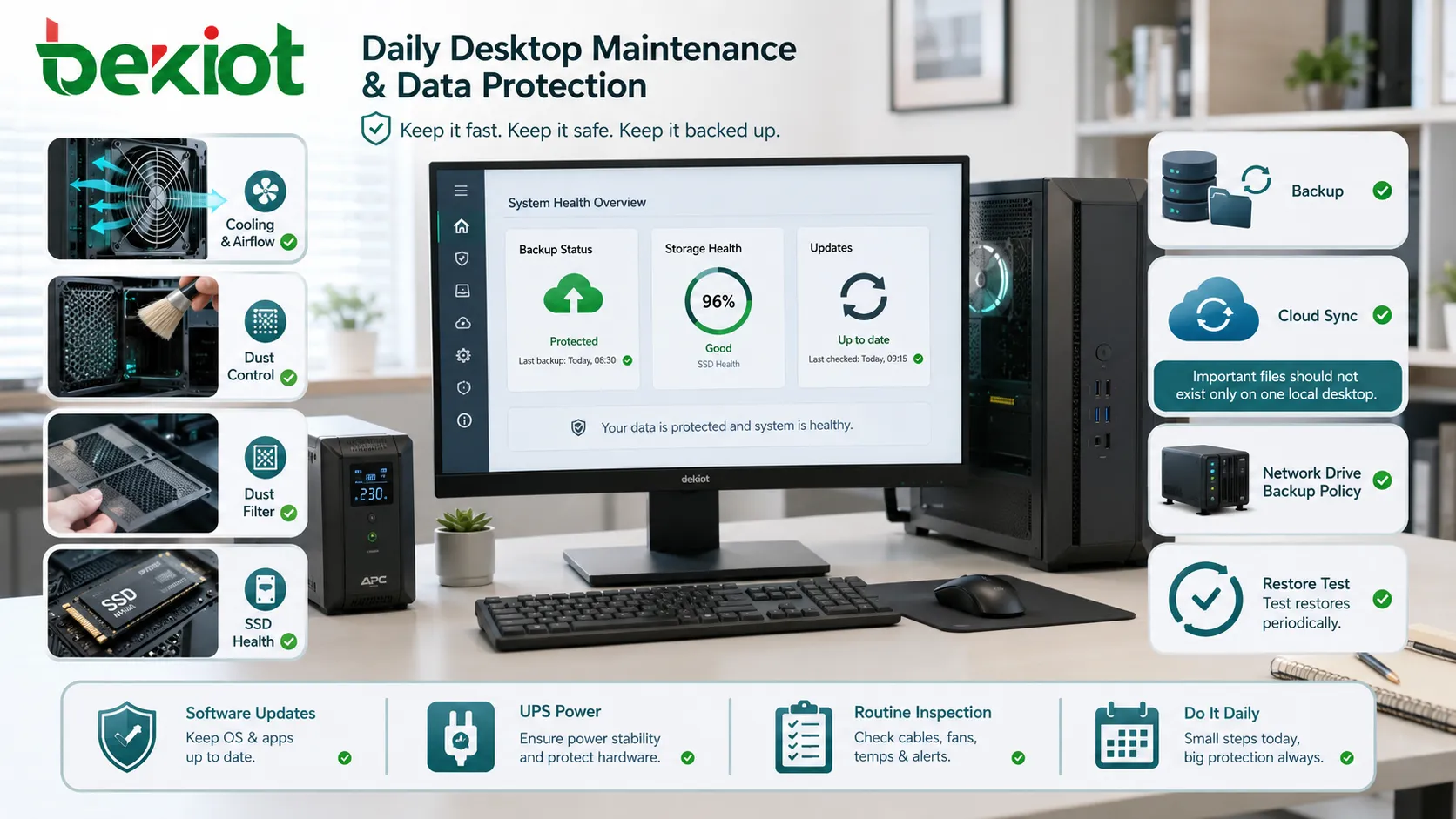
A poeira é um dos riscos de longo prazo mais comuns para computadores de mesa. Ela se acumula em ventiladores, dissipadores, filtros, portas, fontes de alimentação e placas internas. Com o tempo, bloqueia o fluxo de ar e age como uma camada isolante que prende calor.
A limpeza externa deve ser feita regularmente com pano macio. As aberturas de ar podem ser limpas com cuidado para evitar acúmulo. Para limpeza interna, o dispositivo deve estar desligado, desconectado e ser manuseado conforme procedimentos seguros. Ar comprimido pode ser usado com cuidado, mas os ventiladores não devem girar excessivamente durante a limpeza.
Ambientes com poeira de papel, fibras de carpete, partículas de armazém, poeira de produção ou grande circulação de pessoas podem exigir limpeza mais frequente do que estações de trabalho comuns.
Gerenciamento de cabos e proteção de portas
Reduza a tensão dos cabos
Cabos de energia, vídeo, USB, rede, headset e periféricos devem ser organizados para evitar tensão, dobras acentuadas e puxões acidentais. Um cabo tensionado pode danificar o conector ou criar falhas intermitentes.
Clipes de cabo, calhas sob a mesa, abraçadeiras etiquetadas e cabos no comprimento correto ajudam a manter a estação organizada e reduzem o risco de dano.
Proteja portas usadas com frequência
Portas USB frontais, conectores de headset, leitores de cartão e conexões de dock são usados diariamente. Inserções bruscas repetidas podem afrouxar conectores ou danificar placas internas.
Os usuários não devem forçar conectores nas portas. Se o plugue não encaixar suavemente, o tipo de porta e a orientação devem ser verificados antes de continuar.
Etiquete conexões importantes
Para equipes de suporte de escritório, etiquetas reduzem confusão. Cabos de rede, cabos de monitor, adaptadores de energia, cabos de dock e periféricos especializados devem ser etiquetados quando a estação tiver várias conexões semelhantes.
Etiquetagem clara é especialmente útil em mesas compartilhadas, salas de treinamento, call centers, balcões de atendimento, laboratórios e estações de escritório industrial.
Estabilidade de energia e segurança elétrica
Computadores de mesa devem usar fontes de energia estáveis. Tomadas frouxas, réguas sobrecarregadas, extensões instáveis e aterramento ruim podem causar desligamentos, perda de dados, dano ao dispositivo ou riscos de segurança.
Para computadores de mesa críticos ao negócio, um UPS pode proteger contra quedas curtas, queda de tensão e desligamentos repentinos. A proteção contra surtos pode reduzir danos por sobretensão transitória, mas não deve ser confundida com backup por bateria.
Os usuários devem evitar ligar aquecedores, chaleiras, impressoras grandes, compressores ou máquinas de limpeza na mesma régua fraca que os computadores de mesa. Grandes cargas podem causar flutuação de tensão e reinicializações inesperadas.
Saúde do armazenamento e segurança dos dados
Monitore a condição das unidades
Dispositivos de armazenamento envelhecem com o tempo. HDDs podem desenvolver problemas mecânicos, enquanto SSDs têm limites de resistência de escrita. Sinais iniciais incluem inicialização lenta, erros de arquivos, cliques, travamentos frequentes, atualizações com falha ou alertas de saúde da unidade.
O monitoramento rotineiro detecta problemas antes da falha total. Em ambientes gerenciados, equipes de TI podem usar ferramentas de gerenciamento de endpoint para acompanhar a saúde do disco e alertar usuários antes da perda de dados.
Mantenha espaço livre suficiente
Uma unidade do sistema quase cheia pode reduzir o desempenho e causar falhas de atualização. Sistema operacional, aplicativos, arquivos temporários, logs, caches e downloads de usuários consomem armazenamento gradualmente.
A limpeza regular de arquivos desnecessários, instaladores antigos, downloads duplicados e aplicativos não utilizados ajuda a manter a responsividade do sistema.
Use disciplina de backup
A manutenção diária deve incluir hábitos de proteção de dados. Arquivos importantes não devem existir apenas em um computador local. Sincronização em nuvem, unidades de rede, software de backup ou políticas de cópia de segurança de terminais reduzem o risco de perda permanente.
O backup deve ser testado periodicamente. Um backup que não pode ser restaurado não é uma proteção confiável.
Saúde do software e cuidado com o desempenho
A manutenção de hardware é apenas metade da tarefa. Um computador de mesa pode ter aberturas limpas e energia estável, mas ainda ficar lento ou arriscado por problemas de software.
Atualizações do sistema operacional, patches de segurança, drivers, aplicativos, definições de antivírus, navegador e firmware devem ser gerenciadas de forma consistente. Atualizações atrasadas podem deixar o sistema exposto a riscos de segurança ou compatibilidade.
Ao mesmo tempo, as atualizações devem ser controladas. Drivers aleatórios, mudanças de BIOS não testadas ou utilitários instalados pelo usuário podem criar instabilidade. Ambientes empresariais devem usar políticas de atualização testadas, não mudanças manuais sem controle.
Comportamento do usuário que afeta a confiabilidade
Hábitos de desligamento e reinicialização
Muitos usuários deixam sistemas ligados por semanas. Embora computadores modernos possam operar continuamente, a reinicialização periódica ajuda a aplicar atualizações, limpar processos travados, recarregar drivers e recuperar recursos do sistema.
Os usuários devem evitar desligamentos forçados, exceto quando o sistema realmente não responde. Cortes repetidos de energia podem danificar sistemas de arquivos, interromper atualizações e criar problemas de inicialização.
Evite software não autorizado
Software não aprovado pode introduzir malware, sequestradores de navegador, problemas de desempenho, questões de licença e complicações de suporte. Os usuários devem instalar software apenas por canais aprovados.
Em computadores de mesa compartilhados ou críticos, permissões restritas de usuário e políticas de controle de aplicativos reduzem esse risco.
Manuseie periféricos com cuidado
Impressoras, scanners, headsets, unidades externas, leitores de cartão, câmeras e adaptadores USB podem gerar conflitos de driver ou problemas de carga elétrica. Os usuários devem desconectar dispositivos corretamente e evitar trocar repetidamente dispositivos USB desconhecidos.
Dispositivos de armazenamento desconhecidos também são risco de cibersegurança. As organizações devem definir políticas claras de uso de USB.
Necessidades diferentes conforme o tamanho do gabinete
Sistemas torre
Desktops torre geralmente oferecem melhor fluxo de ar e mais espaço de expansão. Eles são mais fáceis de manter, mas atraem poeira quando ficam no chão ou perto de carpetes. Ventiladores internos, placas gráficas, baias de armazenamento e fontes devem ser inspecionados periodicamente.
Como sistemas torre podem suportar componentes de alto desempenho, são usados em engenharia, design, vídeo, análise e cargas pesadas de escritório. O planejamento térmico e elétrico importa mais nesses casos.
PCs de formato reduzido
Sistemas de formato reduzido economizam espaço na mesa, mas têm fluxo de ar mais apertado e espaço limitado para upgrade. Acúmulo de poeira, aberturas bloqueadas e mau posicionamento os afetam mais rápido do que torres maiores.
A manutenção deve focar na folga de ventilação, ruído do ventilador, condição do adaptador externo e em evitar locais que prendem calor.
Mini PCs
Mini PCs são compactos e fáceis de montar atrás de monitores ou sob mesas. Porém, seu pequeno projeto térmico significa que não devem ser colocados perto de fontes de calor nem cobertos por feixes de cabos.
Como alguns mini PCs usam componentes de classe notebook, upgrades de armazenamento e memória podem ser limitados. Backup regular e monitoramento de saúde são importantes.
Desktops all-in-one
Sistemas all-in-one combinam monitor e computador em um único gabinete. Eles economizam espaço e reduzem cabos, mas podem ser mais difíceis de reparar ou atualizar. Gestão térmica e cuidado com a tela são importantes.
Os usuários devem evitar bloquear a ventilação traseira e limpar a tela com materiais adequados, não com produtos químicos agressivos.
Rotina de inspeção preventiva
Uma inspeção semanal simples pode evitar muitas falhas comuns. Verifique se as aberturas estão livres, se o ruído do ventilador mudou, se há cabos soltos, pouco espaço de armazenamento, atualizações pendentes ou mensagens de erro na inicialização.
Verificações mensais podem incluir inspeção de poeira, validação de backup, revisão da saúde do sistema, inventário de software, varredura da saúde do disco, status do antivírus e condição da régua de energia.
Em ambientes de TI gerenciados, ferramentas de monitoramento de endpoint podem automatizar muito desse trabalho. Para pequenos escritórios, uma lista escrita ainda é útil porque cria rotina e responsabilidade.
A melhor estratégia de manutenção é preventiva: manter o sistema frio, limpo, atualizado, protegido, com backup e fácil de inspecionar antes que um pequeno problema vire indisponibilidade.
Erros comuns a evitar
Colocar a unidade diretamente no carpete
O carpete pode bloquear aberturas inferiores, aumentar a entrada de poeira e criar risco estático. Se o computador precisar ficar sob a mesa, deve estar em uma plataforma estável com fluxo de ar livre.
Limpar com líquido demais
Líquido em excesso pode entrar em portas, teclados, telas e áreas de ventilação. A limpeza deve usar materiais adequados e umidade mínima.
Ignorar ruído do ventilador
Um ventilador que fica mais alto com o tempo pode indicar acúmulo de poeira, rolamentos gastos, temperatura alta ou carga anormal. Isso não deve ser tratado como envelhecimento normal.
Usar adaptadores de energia aleatórios
Desktops compactos e mini PCs frequentemente dependem de adaptadores externos. Um adaptador incorreto pode causar instabilidade ou dano. Tensão, corrente, conector e polaridade devem corresponder.
Pular a cópia de segurança antes do serviço
Antes de substituir armazenamento, reinstalar o sistema operacional, atualizar firmware ou reparar hardware, dados importantes devem ser copiados. Todo serviço possui algum risco.
Perguntas frequentes
Com que frequência um PC de mesa deve ser limpo internamente?
O intervalo depende do nível de poeira, posicionamento, fluxo de ar e horas de operação. Sistemas de escritório podem precisar de inspeção periódica, enquanto armazéns empoeirados ou sistemas no chão exigem limpeza mais frequente.
É melhor deixar um computador de mesa ligado o tempo todo?
Depende do uso e da política de gerenciamento. A operação contínua pode ser aceitável em estações gerenciadas, mas reinicializações periódicas ajudam a aplicar atualizações e renovar recursos do sistema.
Por que um PC compacto esquenta mais rápido que uma torre?
Projetos compactos têm espaço interno menor e fluxo de ar limitado. Eles podem funcionar de modo confiável, mas são mais sensíveis a aberturas bloqueadas, alta temperatura ambiente e poeira.
A manutenção diária pode melhorar o desempenho do computador?
Sim. Remover poeira, manter espaço de armazenamento disponível, aplicar atualizações, reduzir programas de inicialização desnecessários e preservar a refrigeração ajudam a manter desempenho estável.
O que deve ser verificado antes de mover um computador de mesa para outra mesa?
Verifique disponibilidade de energia, acesso à rede, compatibilidade do monitor, comprimento dos cabos, folga de ventilação, backup dos dados do usuário, conexões periféricas e se os registros de ativos precisam ser atualizados.