Como coletar informações de depuração de telefones IP Android?

Introdução

Visão geral

Quando ocorre um problema durante testes internos ou implantação em cliente de telefones IP Android, a equipe técnica pode precisar fornecer informações de depuração para solução de problemas e análise. Este guia explica como coletar os arquivos de diagnóstico necessários.

Modelos suportados

GP32i, BX7A, BF600S, BJ7A, Bi56A

Pré-requisitos

1. Preparar um telefone IP Android, um pendrive USB e um switch PoE ou fonte de alimentação DC. Conectar o telefone ao switch.

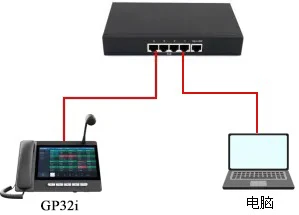
2. Preparar um PC para depuração e conectá-lo ao mesmo switch. Certificar-se de que o PC e o telefone possam se comunicar pela rede.

Diagrama de conexão do dispositivo e do PC

Conectar o telefone IP Android (usa-se o A32i como exemplo aqui) ao switch, e conectar o PC ao mesmo switch. Certificar-se de que a rede entre o PC e o dispositivo esteja acessível. O exemplo de conexão é mostrado na Figura 1.
Device and PC connection diagram

                 Figura 1. Diagrama de conexão do dispositivo e do PC

Métodos de solução de problemas

Dependendo do problema, diferentes tipos de informações de diagnóstico podem ser necessários para análise. As seções a seguir explicam quais arquivos devem ser fornecidos em diferentes circunstâncias.

Casos gerais

Na maioria dos casos, três arquivos devem ser coletados e fornecidos à equipe de P&D:

1. Arquivo Syslog de depuração
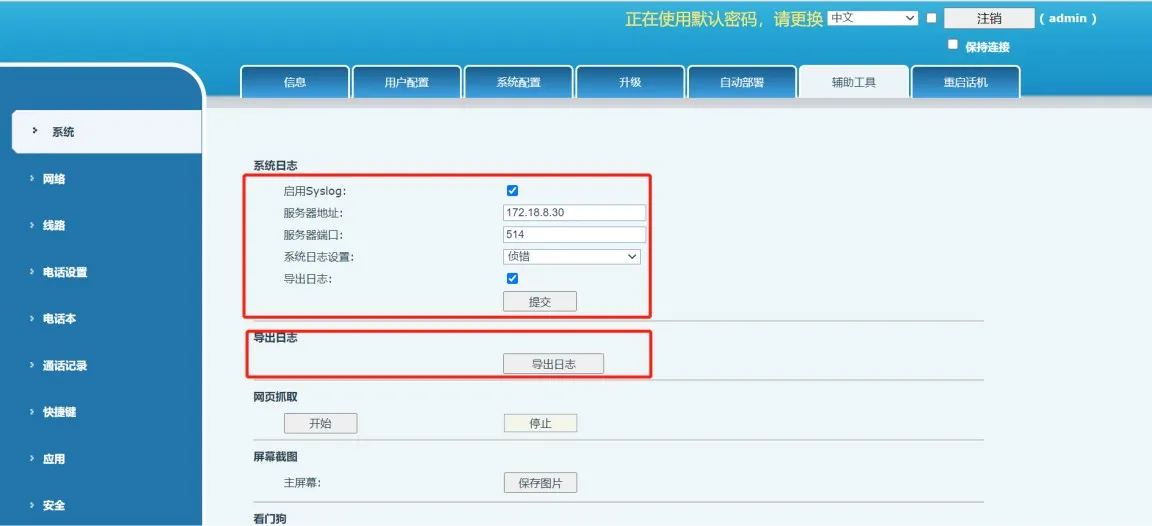
Acessar a interface web do telefone e ir para System > Support Page, então encontrar System Log.

Configurar as seguintes configurações:

1) Habilitar Syslog
2) Definir o Endereço do servidor como o endereço IP do PC local
3) Definir a Porta do servidor como 514
4) Definir o Nível de log do sistema como Debug
5) Habilitar Exportar log
6) Após reproduzir o problema, clicar em Exportar log para baixar o arquivo Syslog
Exporting the debug syslog

                                                                                                                                   Figura 2. Exportando o syslog de depuração

2. Pacote de depuração
O pacote de depuração contém logs em cache, informações de execução, detalhes de firmware e outros dados de diagnóstico internos do telefone. Ele pode ser exportado da interface web.

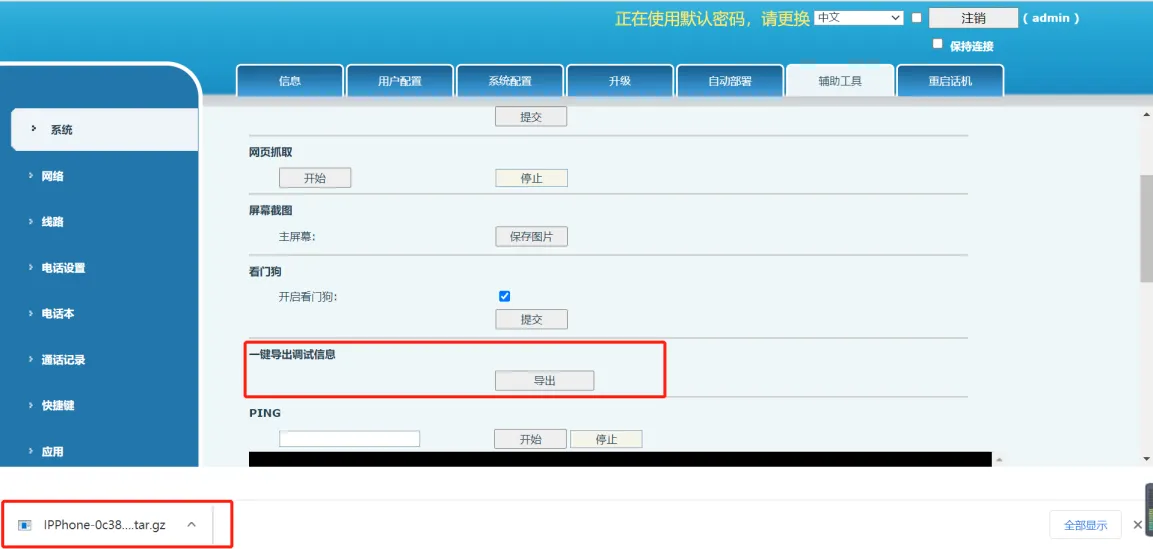
Ir para System > Support Tool, encontrar a opção Exportar informações de depuração com um clique e clicar em Exportar. Este processo pode levar cerca de um minuto para ser concluído.
Exporting the debug package

                                                                                                                                        Figura 3. Exportando o pacote de depuração

3. Arquivo de captura de pacotes de rede
Um arquivo de captura de pacotes registra os pacotes de rede transmitidos e recebidos e pode ser usado para análise em ferramentas como o Wireshark.

Para capturar o tráfego de rede:

1) Clicar em Iniciar e aguardar a página da web iniciar o processo de captura
2) Reproduzir o problema
3) Após reproduzir o problema, clicar em Parar
4) Abrir a página de downloads do navegador para localizar o arquivo de pacotes capturados
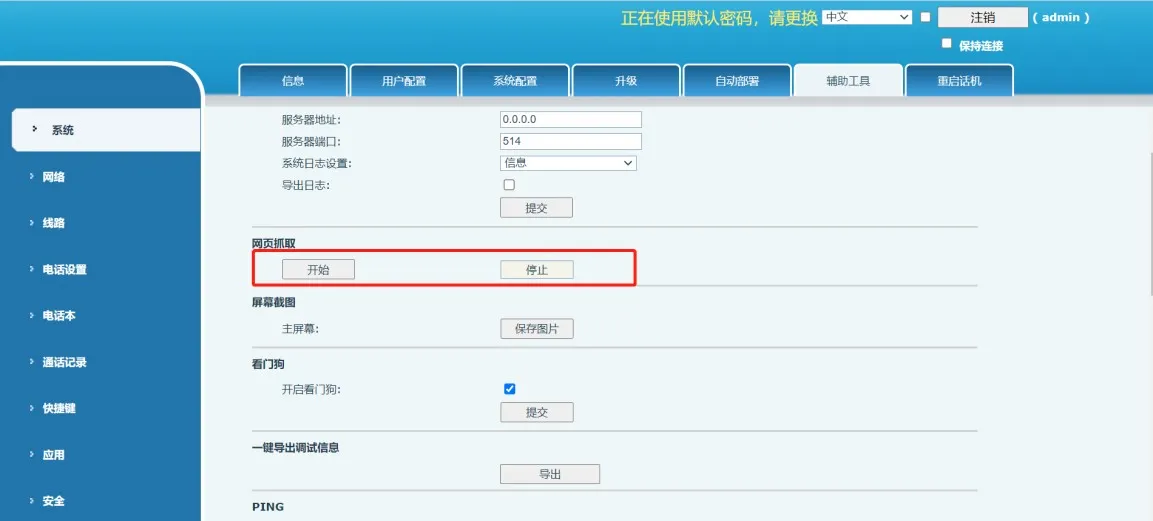
Capturing network packets

                                                                                                                                          Figura 4. Capturando pacotes de rede

Casos especiais

Após fornecer os três arquivos descritos acima, informações adicionais ainda podem ser necessárias em algumas situações.

Quando solicitado pela P&D

Após revisar o Syslog de depuração, o pacote de depuração e a captura de pacotes, a equipe de P&D pode solicitar logs em tempo real do Android para apoiar uma análise mais aprofundada. A seção a seguir explica como coletar logs em tempo real do Android usando o ADB.

Log em tempo real do Android
A plataforma Android emite continuamente logs de execução enquanto o telefone está funcionando. Esses logs podem ajudar os engenheiros a identificar e analisar problemas.

1. Instalar a ferramenta ADB no PC

Você pode baixar a ferramenta ADB apropriada para seu sistema operacional em:

https://developer.android.google.cn/studio/releases/platform-tools

Após a instalação, adicione o caminho de instalação do ADB às variáveis de ambiente do sistema. No Windows, vá para Este PC > Propriedades > Configurações avançadas do sistema > Avançado > Variáveis de Ambiente, então adicione o caminho absoluto do diretório ADB à variável Path.
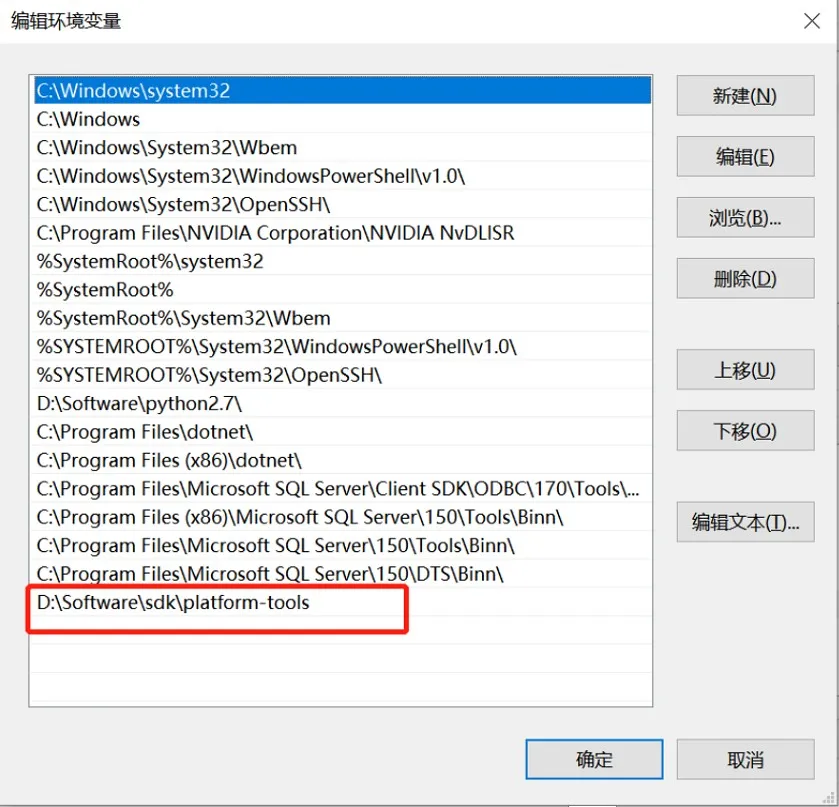
Adding the ADB path

                                                                                                        Figura 5. Adicionando o caminho do ADB

Abra um prompt de comando no PC e insira o comando adb. Se o comando for executado com sucesso, o ADB foi instalado corretamente.
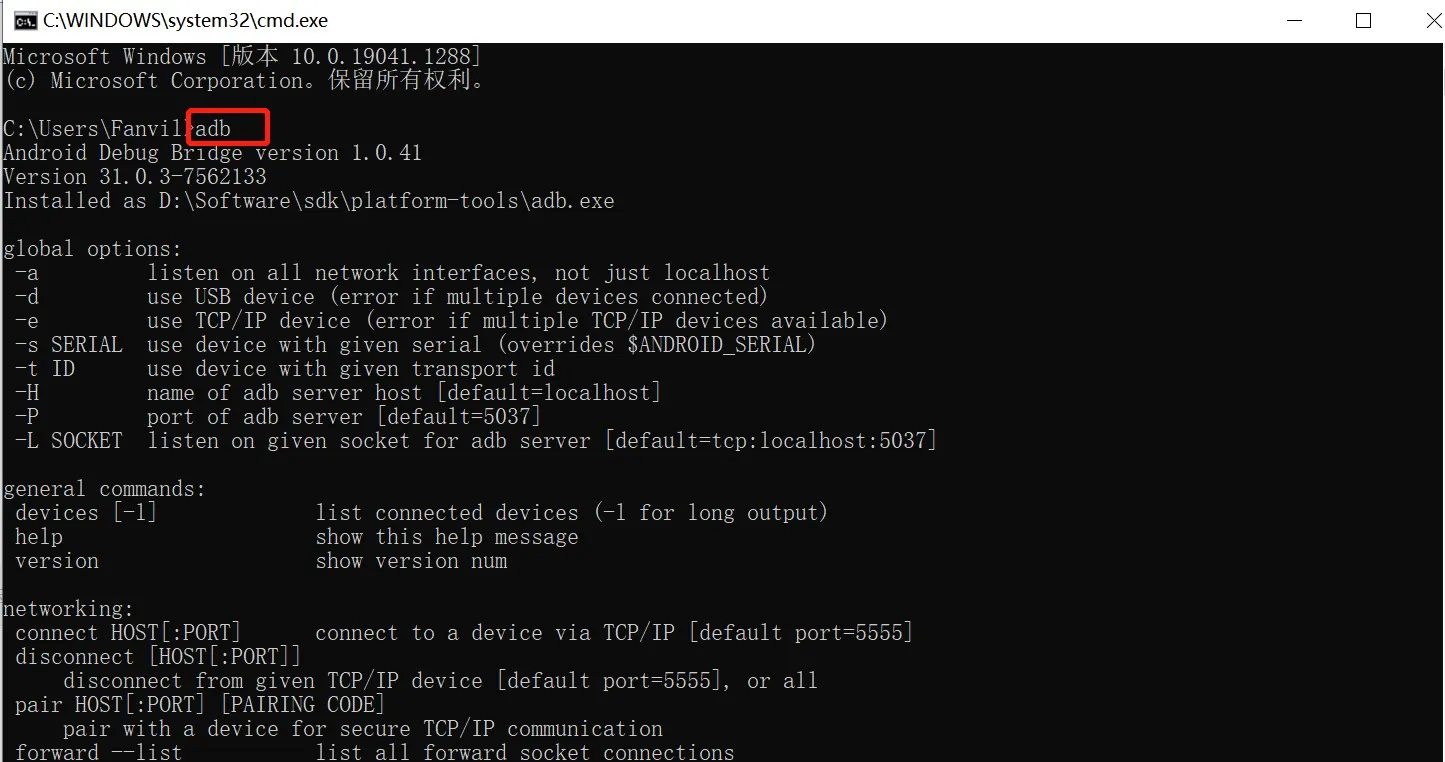
Successful ADB installation

                                                                                                          Figura 6. Instalação bem-sucedida do ADB

2. Habilitar a depuração USB no telefone

Para o firmware Android lançado após 1º de dezembro de 2020, a depuração ADB está desabilitada por padrão e deve ser habilitada manualmente.

Insira um pendrive USB no telefone, depois vá para Configurações > Sobre o dispositivo e toque cinco vezes no número de versão do firmware para habilitar o Modo Desenvolvedor.
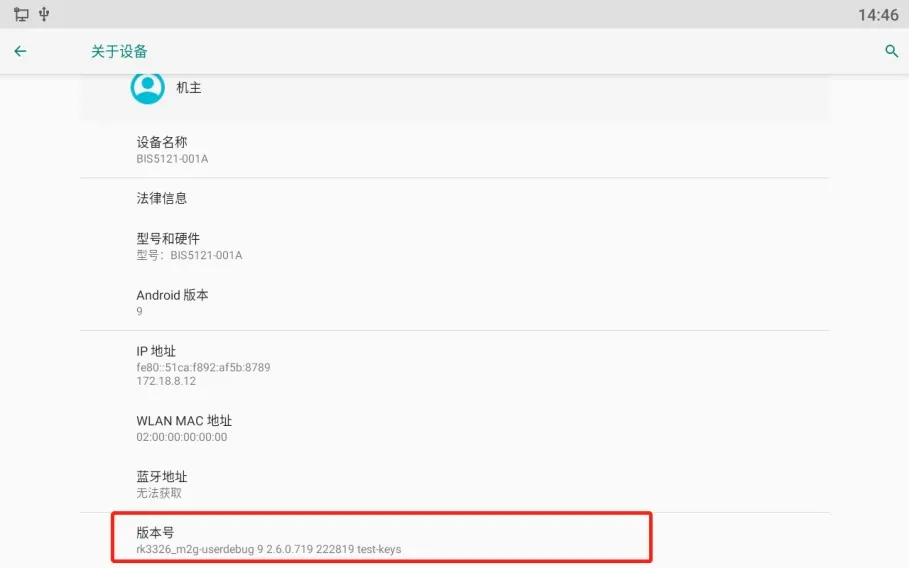
Enabling developer mode

                                                                                                                     Figura 7. Habilitando o modo desenvolvedor

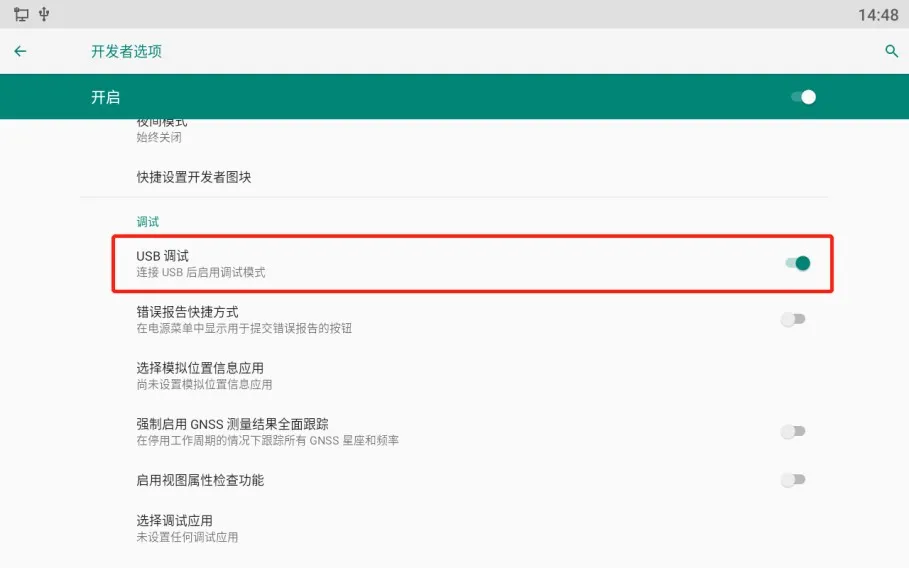
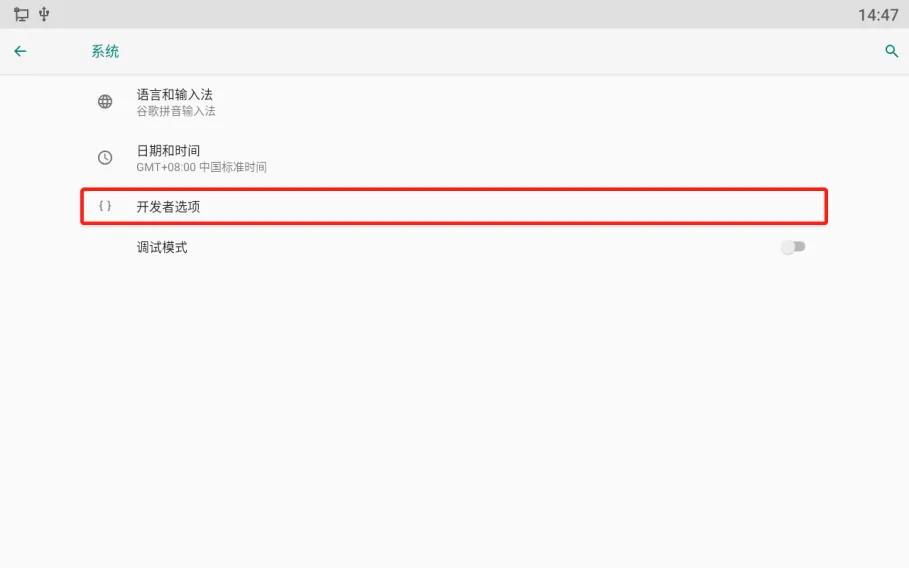
Depois vá para Configurações > Sistema > Opções de Desenvolvedor e ligue o Depuração USB.
Developer options pageEnabling USB debugging

                                                                                                                Figura 8. Habilitando a depuração USB

3. Alterar o nível de log de depuração

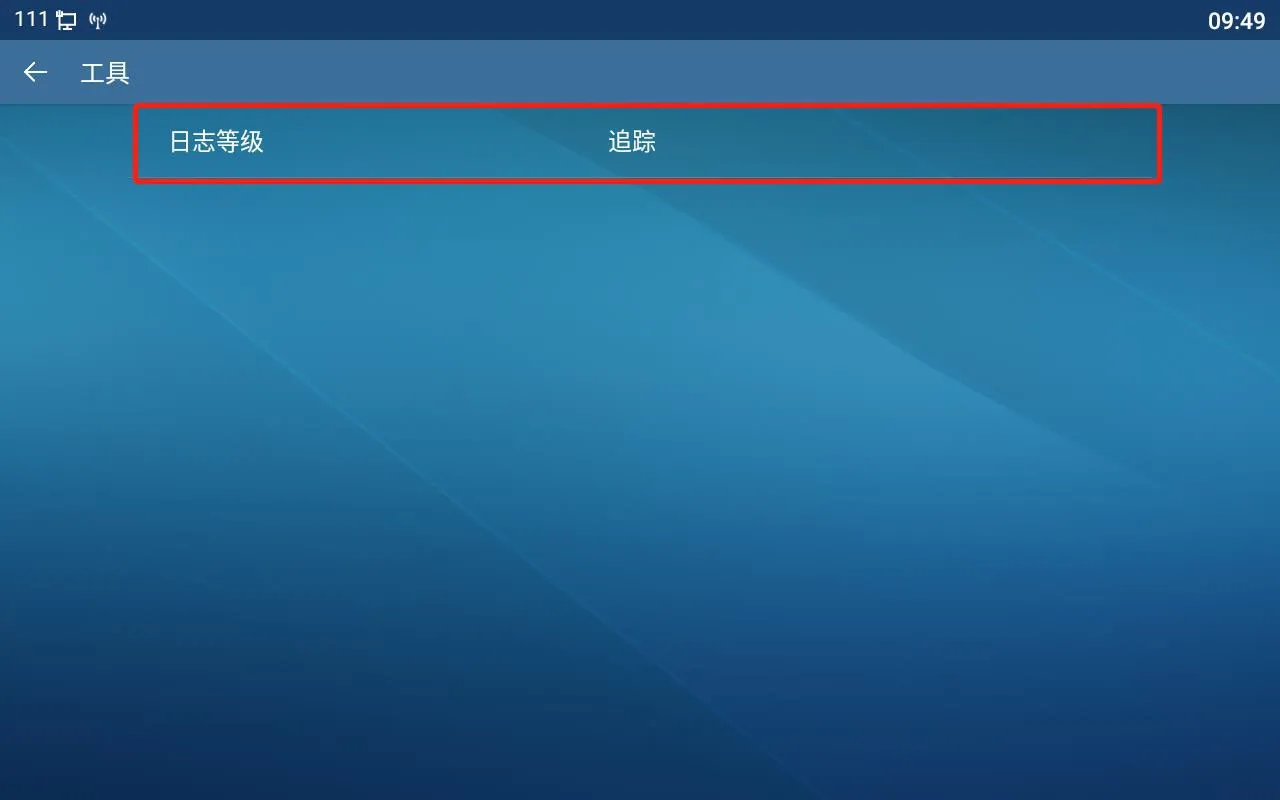
O nível de log padrão do telefone é normalmente definido como Notice, que registra apenas informações essenciais. Para capturar logs mais detalhados, altere o nível de log para Trace.

Vá para Configurações do telefone > Manutenção do sistema > Ferramentas e defina o nível de log como Trace.
Changing the log level

                                                                                                                  Figura 9. Alterando o nível de log

4. Capturar logs em tempo real

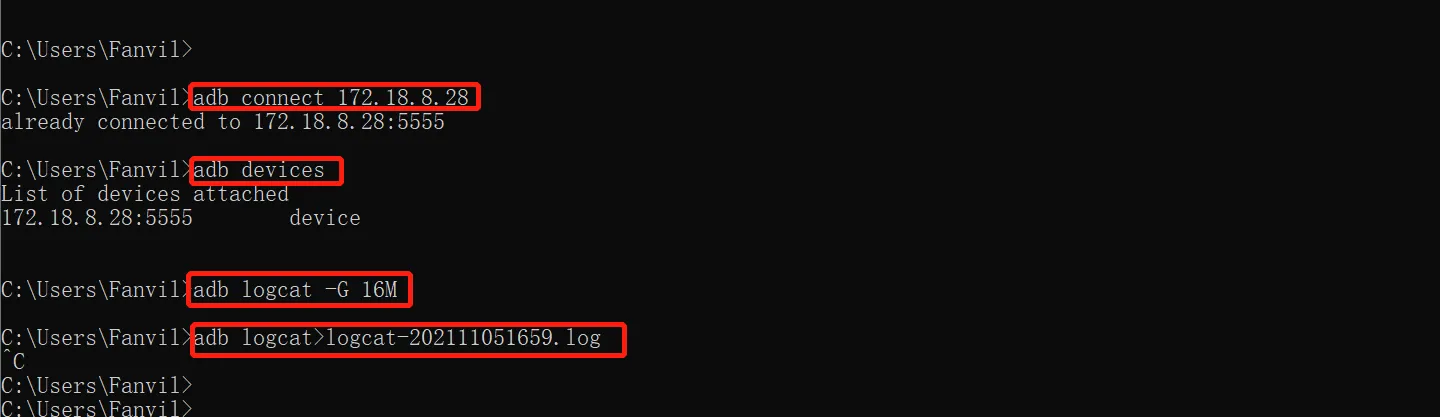
Use os seguintes comandos ADB:

adb connect 172.18.8.28
Substitua 172.18.8.28 pelo endereço IP real do telefone. Este comando se conecta ao telefone pela rede.

adb devices
Este comando lista os dispositivos conectados e permite verificar se o telefone está conectado com sucesso.

adb logcat -G 16M
Este comando aumenta o tamanho do buffer de log para que mais conteúdo de log possa ser armazenado.

adb logcat > logcat-202111051708.log
Este comando salva a saída do log em tempo real em um arquivo no PC. Um formato de nomenclatura recomendado é: ano + mês + dia + hora + minuto + segundo + .log
Capturing real-time logs

                                                                                                              Figura 10. Capturando logs em tempo real

Após a conclusão do log, execute:

adb disconnect 172.18.8.28

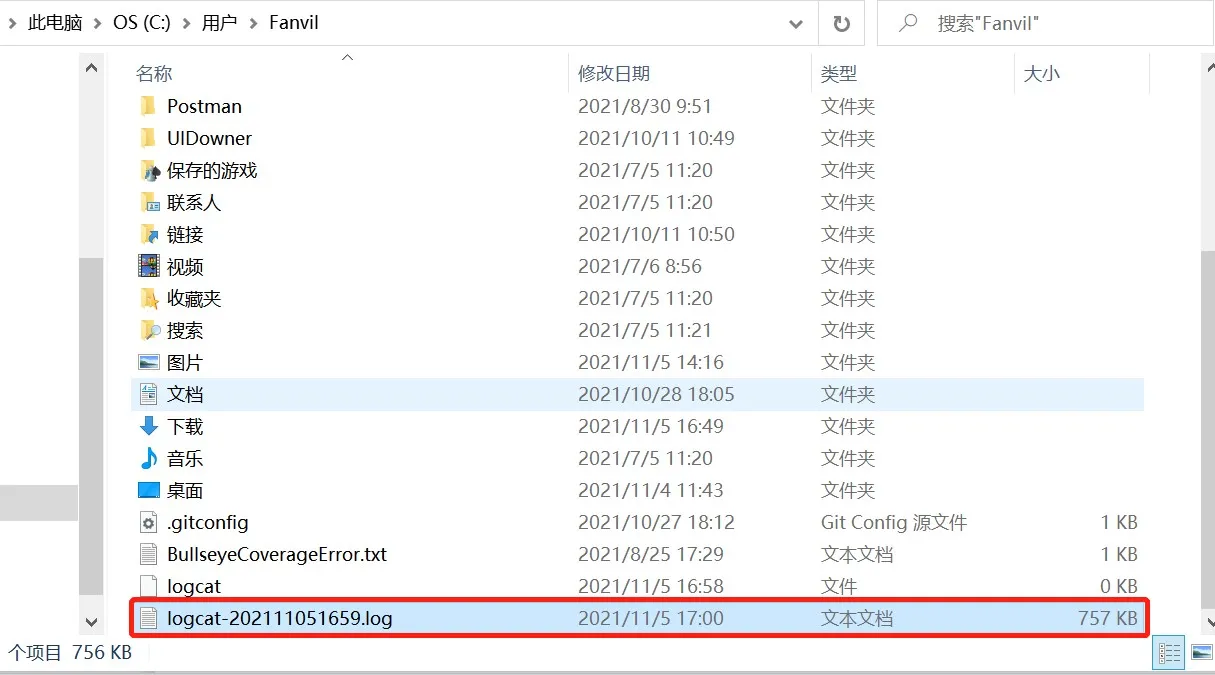
Isso desconecta o PC do telefone. Você pode então encontrar o arquivo de log em tempo real gerado no diretório correspondente do seu PC.
Real-time log file path

                                                                                                                   Figura 11. Caminho do arquivo de log em tempo real

Problemas relacionados à tela

Se o problema estiver relacionado à tela LCD ou ao comportamento de exibição, um arquivo de captura de tela também deve ser fornecido.

Acesse a interface web do telefone e vá para System > Support Page, então encontre Screen Screenshot. Clique em Salvar imagem para baixar e salvar a captura de tela.
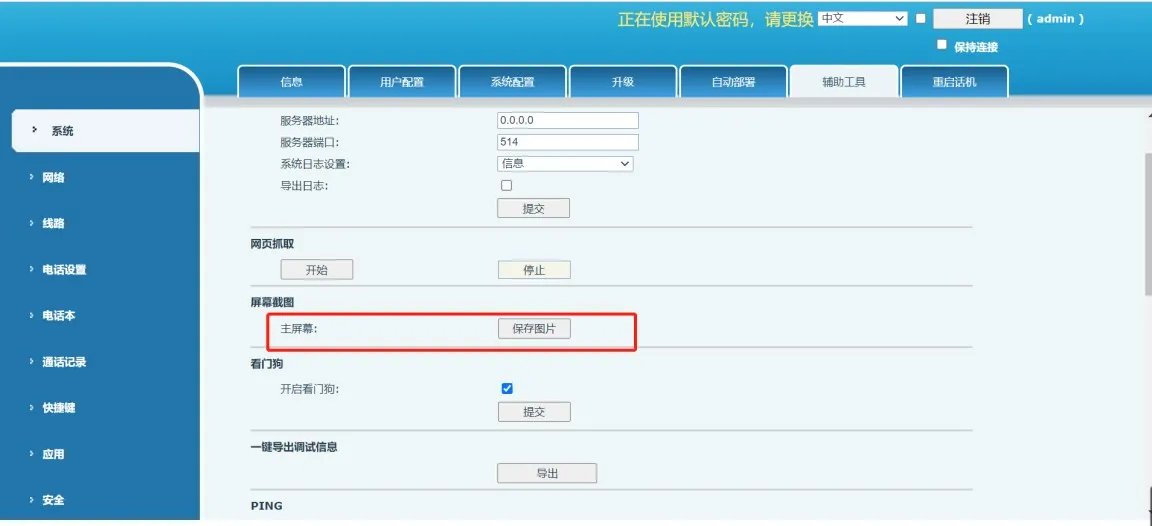
Saving a screen screenshot

                                                                                                                 Figura 12. Salvando uma captura de tela

Catálogo
Atendimento ao cliente Telefone
We use cookie to improve your online experience. By continuing to browse this website, you agree to our use of cookie.

Cookies

This Cookie Policy explains how we use cookies and similar technologies when you access or use our website and related services. Please read this Policy together with our Terms and Conditions and Privacy Policy so that you understand how we collect, use, and protect information.

By continuing to access or use our Services, you acknowledge that cookies and similar technologies may be used as described in this Policy, subject to applicable law and your available choices.

Updates to This Cookie Policy

We may revise this Cookie Policy from time to time to reflect changes in legal requirements, technology, or our business practices. When we make updates, the revised version will be posted on this page and will become effective from the date of publication unless otherwise required by law.

Where required, we will provide additional notice or request your consent before applying material changes that affect your rights or choices.

What Are Cookies?

Cookies are small text files placed on your device when you visit a website or interact with certain online content. They help websites recognize your browser or device, remember your preferences, support essential functionality, and improve the overall user experience.

In this Cookie Policy, the term “cookies” also includes similar technologies such as pixels, tags, web beacons, and other tracking tools that perform comparable functions.

Why We Use Cookies

We use cookies to help our website function properly, remember user preferences, enhance website performance, understand how visitors interact with our pages, and support security, analytics, and marketing activities where permitted by law.

We use cookies to keep our website functional, secure, efficient, and more relevant to your browsing experience.

Categories of Cookies We Use

Strictly Necessary Cookies

These cookies are essential for the operation of the website and cannot be disabled in our systems where they are required to provide the service you request. They are typically set in response to actions such as setting privacy preferences, signing in, or submitting forms.

Without these cookies, certain parts of the website may not function correctly.

Functional Cookies

Functional cookies enable enhanced features and personalization, such as remembering your preferences, language settings, or previously selected options. These cookies may be set by us or by third-party providers whose services are integrated into our website.

If you disable these cookies, some services or features may not work as intended.

Performance and Analytics Cookies

These cookies help us understand how visitors use our website by collecting information such as traffic sources, page visits, navigation behavior, and general interaction patterns. In many cases, this information is aggregated and does not directly identify individual users.

We use this information to improve website performance, usability, and content relevance.

Targeting and Advertising Cookies

These cookies may be placed by our advertising or marketing partners to help deliver more relevant ads and measure the effectiveness of campaigns. They may use information about your browsing activity across different websites and services to build a profile of your interests.

These cookies generally do not store directly identifying personal information, but they may identify your browser or device.

First-Party and Third-Party Cookies

Some cookies are set directly by our website and are referred to as first-party cookies. Other cookies are set by third-party services, such as analytics providers, embedded content providers, or advertising partners, and are referred to as third-party cookies.

Third-party providers may use their own cookies in accordance with their own privacy and cookie policies.

Information Collected Through Cookies

Depending on the type of cookie used, the information collected may include browser type, device type, IP address, referring website, pages viewed, time spent on pages, clickstream behavior, and general usage patterns.

This information helps us maintain the website, improve performance, enhance security, and provide a better user experience.

Your Cookie Choices

You can control or disable cookies through your browser settings and, where available, through our cookie consent or preference management tools. Depending on your location, you may also have the right to accept or reject certain categories of cookies, especially those used for analytics, personalization, or advertising purposes.

Please note that blocking or deleting certain cookies may affect the availability, functionality, or performance of some parts of the website.

Restricting cookies may limit certain features and reduce the quality of your experience on the website.

Cookies in Mobile Applications

Where our mobile applications use cookie-like technologies, they are generally limited to those required for core functionality, security, and service delivery. Disabling these essential technologies may affect the normal operation of the application.

We do not use essential mobile application cookies to store unnecessary personal information.

How to Manage Cookies

Most web browsers allow you to manage cookies through browser settings. You can usually choose to block, delete, or receive alerts before cookies are stored. Because browser controls vary, please refer to your browser provider’s support documentation for details on how to manage cookie settings.

Contact Us

If you have any questions about this Cookie Policy or our use of cookies and similar technologies, please contact us at support@becke.cc .