
Guia de OpenVPN para telefones SIP com conceitos de VPN, instalação do servidor em Ubuntu e Windows, geração de certificados, configuração do cliente, envio ao telefone e uso de VPN NAT.
Uma rede privada virtual, ou VPN, é uma conexão de rede segura estabelecida sobre uma rede pública. Diferente de uma conexão de rede comum, ela usa protocolos de túnel dedicados para oferecer criptografia de dados, verificação de integridade e autenticação de usuários. Isso ajuda a impedir que as informações transmitidas sejam visualizadas, alteradas ou copiadas. Do ponto de vista da segurança da conexão de rede, é semelhante a criar uma linha privada dentro de uma rede pública. Como essa linha privada é lógica e não física, ela é chamada de rede privada virtual. Um sistema VPN inclui um servidor VPN, clientes VPN e túneis. Como a transmissão pela Internet é muito mais econômica do que o aluguel de uma linha dedicada, a VPN permite que empresas transmitam informações privadas e confidenciais com segurança e economia pela Internet.
Este guia apresenta a configuração de VPN com OpenVPN. O OpenVPN é uma ferramenta de configuração de rede privada virtual de terceiros e de código aberto, que pode usar equipamentos existentes para criar um gateway de aplicação VPN.
O OpenVPN é uma ferramenta de configuração de rede privada virtual de terceiros e de código aberto, que pode usar equipamentos existentes para criar um gateway de aplicação VPN. As seções a seguir descrevem a implantação e a configuração do servidor nos sistemas operacionais Ubuntu e Windows.
2.1.1 Instalar o servidor OpenVPN
No Ubuntu, digite os seguintes comandos:
sudo apt-get -y install openvpn libssl-dev openssl
sudo apt-get -y install easy-rsa
2.1.2 Criação de certificados
Execute os seguintes comandos para gerar a configuração inicial de certificados necessária para o funcionamento normal do OpenVPN:
sudo mkdir /etc/openvpn/easy-rsa/
sudo cp -r /usr/share/easy-rsa/* /etc/openvpn/easy-rsa/
sudo su
sudo vi /etc/openvpn/easy-rsa/vars
----->Modifique as configurações do certificado conforme necessário:
export KEY_COUNTRY=”CN”
export KEY_PROVINCE=”BJ”
export KEY_CITY=”BeiJing”
export KEY_ORG=”fanvil”
export KEY_EMAIL=”fanvil@fanvil.com”
export KEY_OU=”fanvil”
export KEY_NAME=”server”
Executar vars: source vars
Se for a primeira execução, limpe tudo: ./clean-all
Gerar o certificado CA: ./build-ca
Gerar o certificado do servidor: ./build-key-server server
Gerar o certificado do cliente: ./build-key client
Gerar a biblioteca de chaves Diffie-Hellman. ./build-dh
Configure o ambiente do servidor e coloque os arquivos de configuração de certificados correspondentes no diretório especificado:
cp keys/ca.crt /etc/openvpn/
cp keys/server.crt keys/server.key keys/dh2048.pem /etc/openvpn
mv /etc/openvpn/dh2048.pem /etc/openvpn/dh1024.pem
cp keys/client.key keys/client.crt /etc/openvpn/
cp /usr/share/doc/openvpn/examples/sample-config-files/server.conf.gz /etc/openvpn/
cd /etc/openvpn
gzip -d server.conf.gz
cp /usr/share/doc/openvpn/examples/sample-config-files/client.conf /etc/openvpn/
Iniciar o servidor:
/etc/init.d/openvpn restart
2.3.1 Instalar o servidor OpenVPN
Pesquise online e baixe a versão do OpenVPN para Windows. Esta configuração utiliza o OpenVPN GUI. Clique duas vezes no software baixado e instale-o com as opções padrão. Certifique-se de selecionar o componente easy-rsa durante a instalação. O caminho padrão é C:\Program Files\OpenVPN.
2.3.2 Criação de certificados
Antes de executar a operação, inicialize primeiro o ambiente:
Modifique a parte a seguir de C:\Program Files\OPENVPN\easy-rsa\vars.bat.sample conforme a sua situação:
set HOME=C:\Program Files\OPENVPN\easy-rsa
set KEY_COUNTRY=CN #(país)
set KEY_PROVINCE=BEIJING #(província)
set KEY_CITY= BEIJING #(cidade)
set KEY_ORG=WINLINE #(organização)
set KEY_EMAIL=admin@winline.com.cn #(endereço de e-mail)
O conteúdo acima que começa com # é um comentário. Não o escreva no arquivo.
Abra o cmd com privilégios de administrador, entre no DOS e execute os seguintes comandos para entrar no diretório
openvpn\easy-rsa:
init-config
vars
clean-all
Gerar o certificado raiz: build-ca (pressione Enter até o fim para usar a configuração padrão)
Gerar a biblioteca de chaves Diffie-Hellman: build-dh
Gerar o certificado do servidor: build-key-server server (pressione Enter até o fim para usar a configuração padrão)
Gerar o certificado do cliente: build-key client (pressione Enter até o fim para usar a configuração padrão)
2.3.3 Iniciar o servidor
Todas as chaves geradas ficam armazenadas no diretório OpenVPN\easy-rsa\keys.
Copie os certificados gerados para o diretório OpenVPN\config.
Copie o arquivo de configuração do servidor em OpenVPN\sample-config para o diretório OpenVPN\config e, em seguida, inicie o aplicativo OpenVPN.
No diretório de instalação do OpenVPN, use o notepad++ para abrir o arquivo server.ovpn ou server.conf. Um exemplo de arquivo do lado do servidor é mostrado abaixo:
port 1194 # Esta porta é a porta atribuída pela IANA para o OpenVPN e pode ser alterada conforme necessário
proto udp # tcp também pode ser selecionado
dev tun
ca ca.crt
cert server.crt
key server.key
dh dh1024.pem
server 10.8.0.0 255.255.255.0 # Configuração do segmento de LAN virtual; modifique conforme necessário
ifconfig-pool-persist ipp.txt
keepalive 10 120
client-to-client
comp-lzo
max-clients 100
persist-key
persist-tun
status openvpn-status.log
verb 3
Para obter mais informações detalhadas, consulte o OpenVPN Wiki.
O cliente aqui se refere aos dispositivos que oferecem suporte ao OpenVPN. Para permitir que o telefone SIP se conecte ao servidor OpenVPN, são necessários arquivos de certificado.
Primeiro, edite o arquivo de configuração do cliente client.ovpn ou client.conf. Um exemplo de arquivo de configuração do cliente é mostrado abaixo:
client
dev tun
proto udp
remote 192.168.1.135 1194 # domínio/IP e porta do servidor
resolv-retry infinite
nobind
persist-key
persist-tun
ca ca.crt
cert client.crt
key client.key comp-lzo
verb 3
Você pode modificar a configuração do cliente de acordo com a configuração do servidor.
Em seguida, exporte os arquivos de cliente criados anteriormente ca.crt, client.crt e client.key para uso durante a atualização do telefone SIP.
Faça login na página web do telefone e clique em Rede->VPN em sequência. No campo de arquivos OpenVPN, carregue client.ovpn, client.key, client.crt e ca.crt um por um. Após a conclusão do envio, o campo de arquivos OpenVPN mostrará o tamanho dos arquivos de certificado enviados, como mostrado abaixo: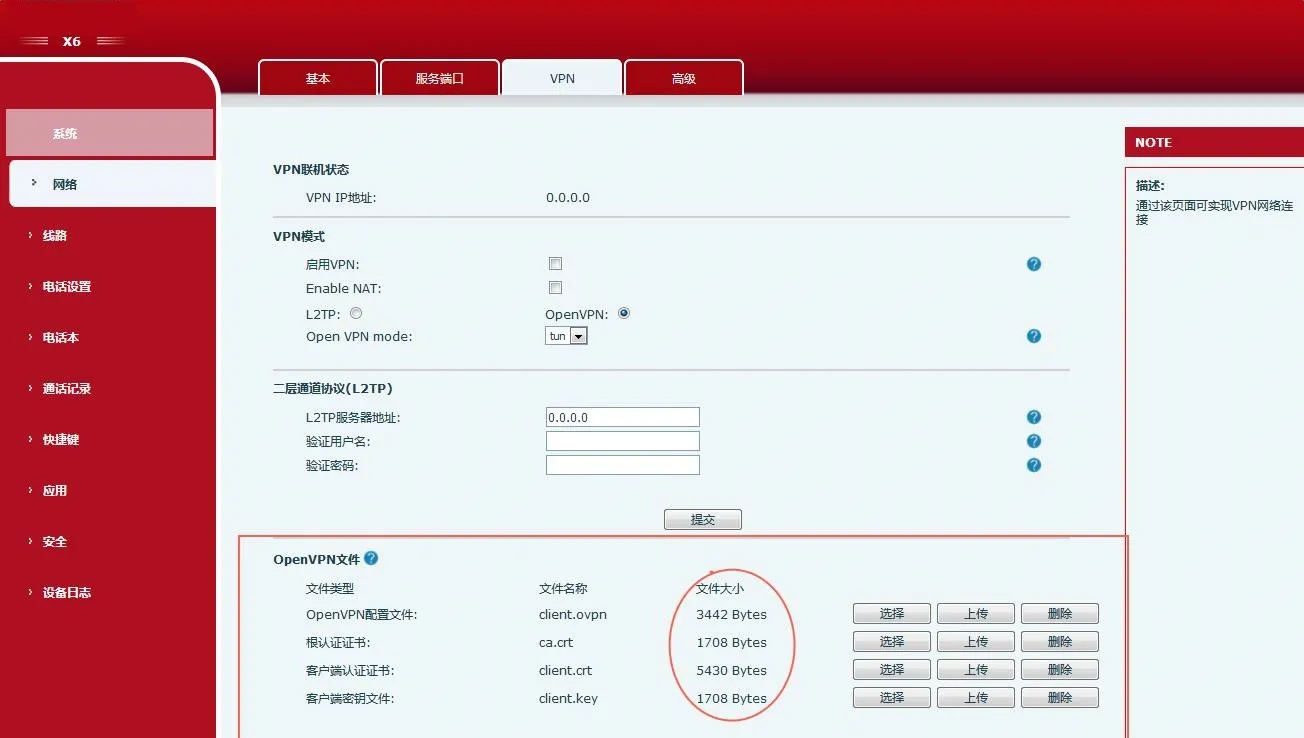 Abra a página de configuração de VPN, selecione Open VPN como modo VPN, habilite a VPN e clique no botão Enviar. Quando a conexão com o servidor for concluída com sucesso, o endereço IP obtido será exibido no campo de status online da VPN na página VPN. Como mostrado abaixo, o IP obtido é 10.8.0.10.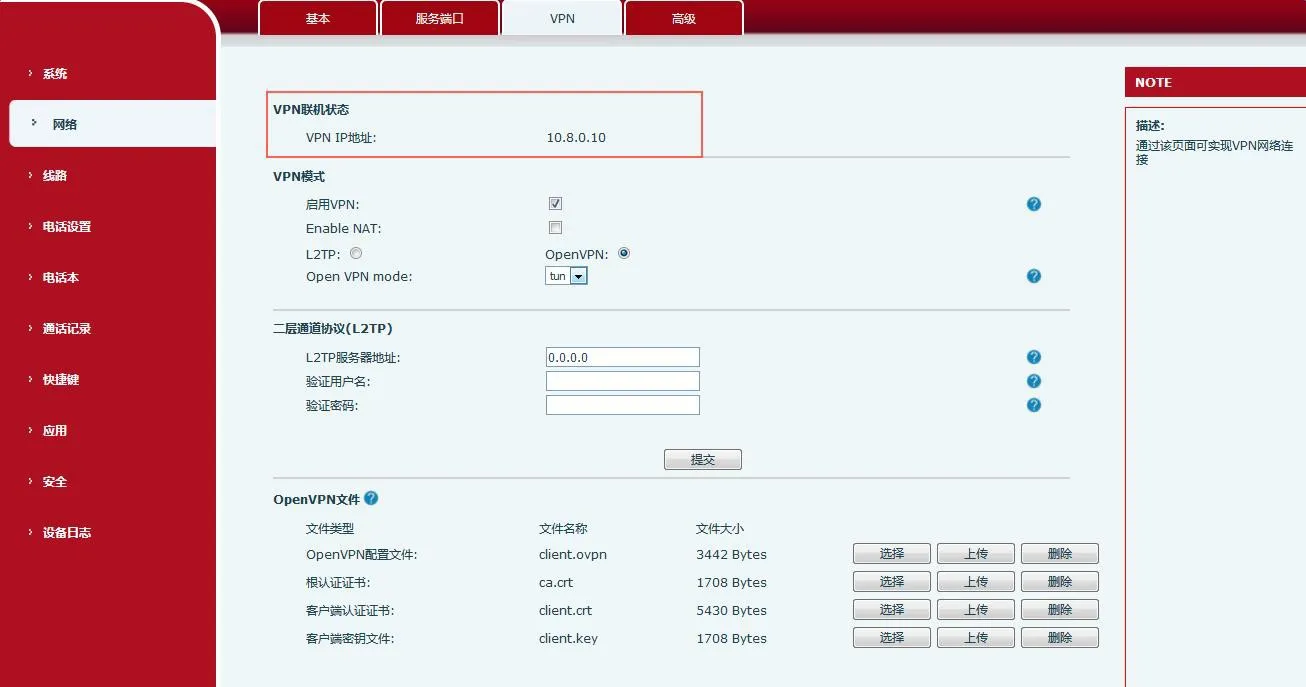
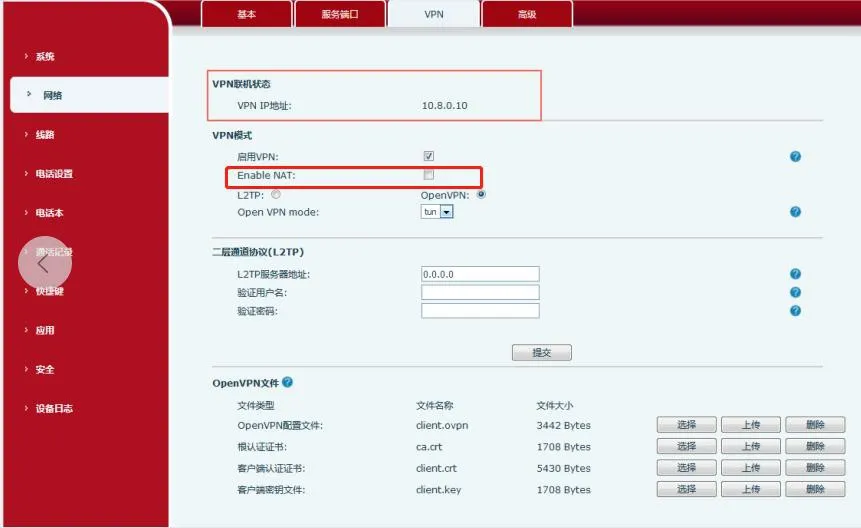
Modo de uso:
Importe os certificados VPN para o telefone, habilite Enable VPN e Enable NAT, e conecte o PC à porta LAN do telefone. O gateway do PC precisa ser configurado como o endereço IP do telefone. Nesse momento, o PC pode acessar a VPN do telefone.
PC ping10.8.0.10 pode responder com sucesso, e ping www.baidu.com também pode responder com sucesso. 10.8.0.10 é o endereço IP da VPN.
Observação: os modelos atualmente compatíveis incluem J3G/X3U/X3SG/J1P e X5S/X6/X7/X7C/X210/X210i. Os telefones X3S/X4/X7 ainda não são compatíveis.