
Guia em inglês para verificar o endereço IP e definir um IP estático em estações internas Becke, incluindo i51W, i52W, i53W e i56A, com métodos de configuração do lado do dispositivo e baseados na web.
Antes de comissionar ou manter uma estação interna, os usuários frequentemente precisam confirmar o endereço IP atual ou alterar o modo de rede para IP estático. Este guia explica os métodos práticos para verificar o endereço IP e configurar um endereço IPv4 estático nas estações internas da Becke. Os procedimentos abaixo são baseados na lógica de interface mostrada no conteúdo HTML original e são escritos em um estilo de suporte em inglês mais claro para instaladores, técnicos e equipes de projeto.
Este guia se aplica aos seguintes modelos de estação interna: i51W, i52W, i53W e i56A.
Este documento é destinado a usuários, instaladores e pessoal de suporte que precisam identificar o endereço IP do dispositivo ou alterar o terminal de DHCP para uma implantação de IP estático.
Método 1: Verifique o endereço IP na tela do dispositivo
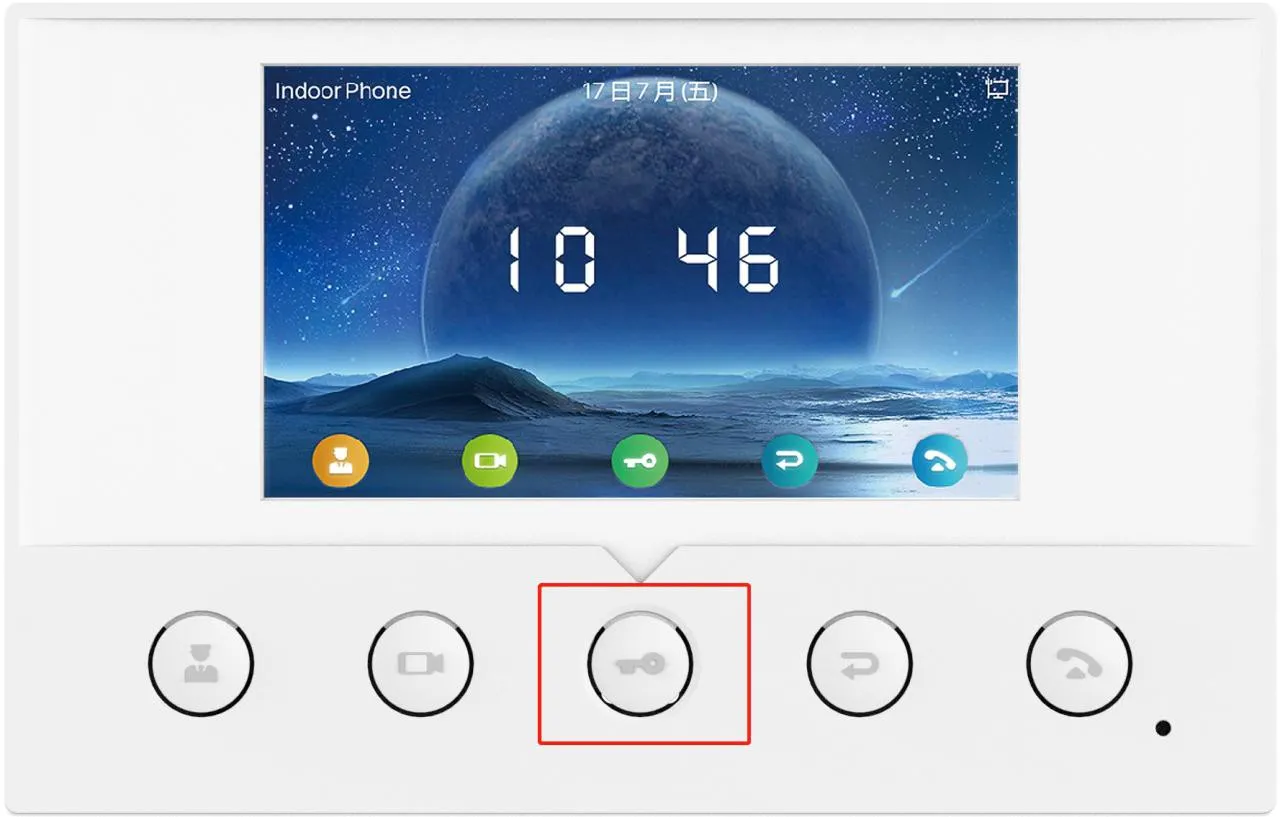
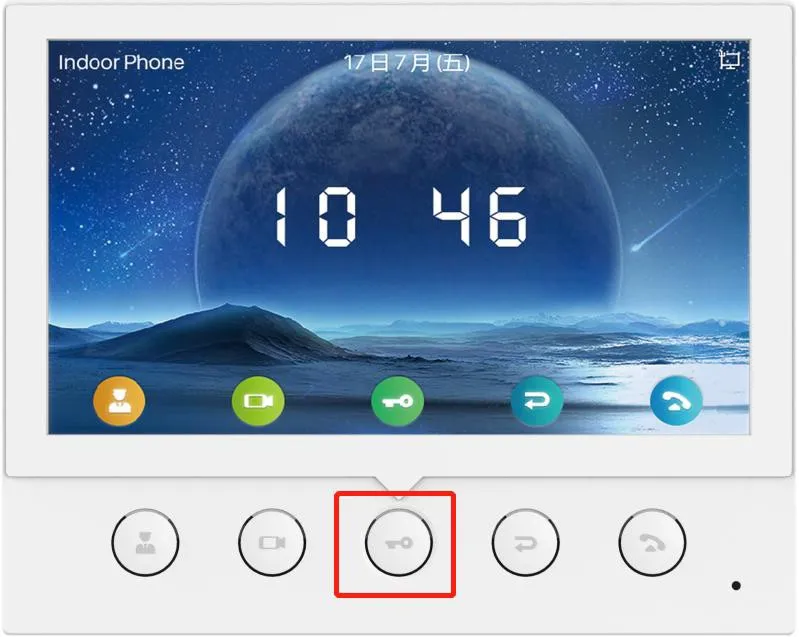
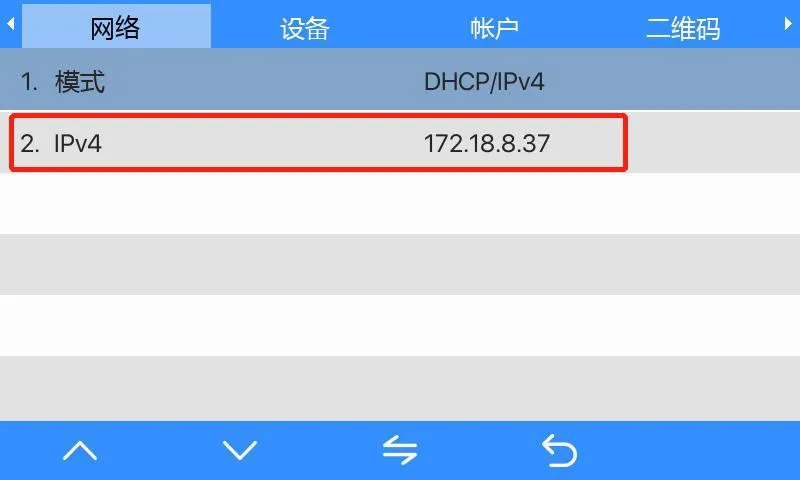
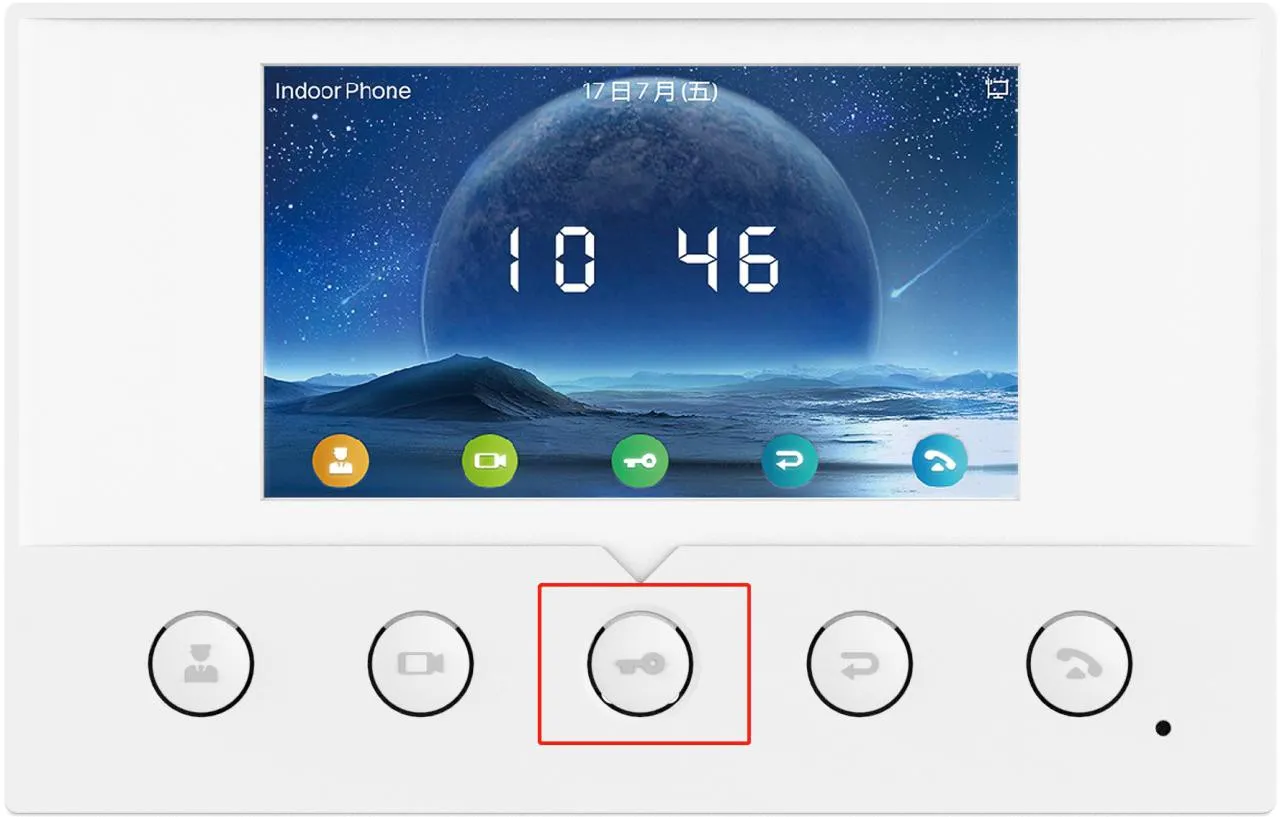
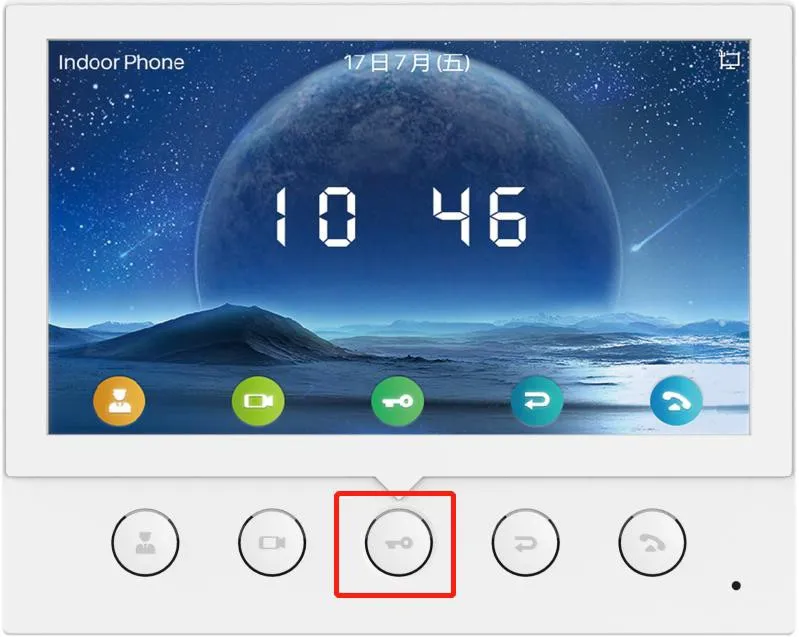
Pressione e segure a tecla mostrada abaixo por cerca de 3 segundos para entrar no menu do dispositivo no i51W ou i52W. Após entrar no menu, vá para Informações do Sistema → Rede → IPv4. O endereço IP atual do dispositivo será então exibido na tela.
Método 2: Use a ferramenta de varredura IP
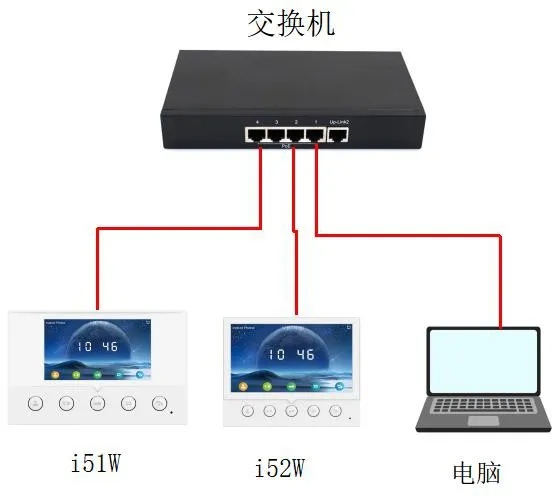
Conecte o dispositivo e o PC à mesma rede local.
Baixe e instale a ferramenta de varredura IP da página de download oficial: https://www.fanvil.com.cn/Support/download/cid/30.html.
Configure o endereço IP do PC para que ele esteja na mesma sub-rede que o dispositivo.
Clique em Atualizar na ferramenta de varredura para detectar dispositivos compatíveis na LAN e exibir o modelo e o endereço IP detectados.
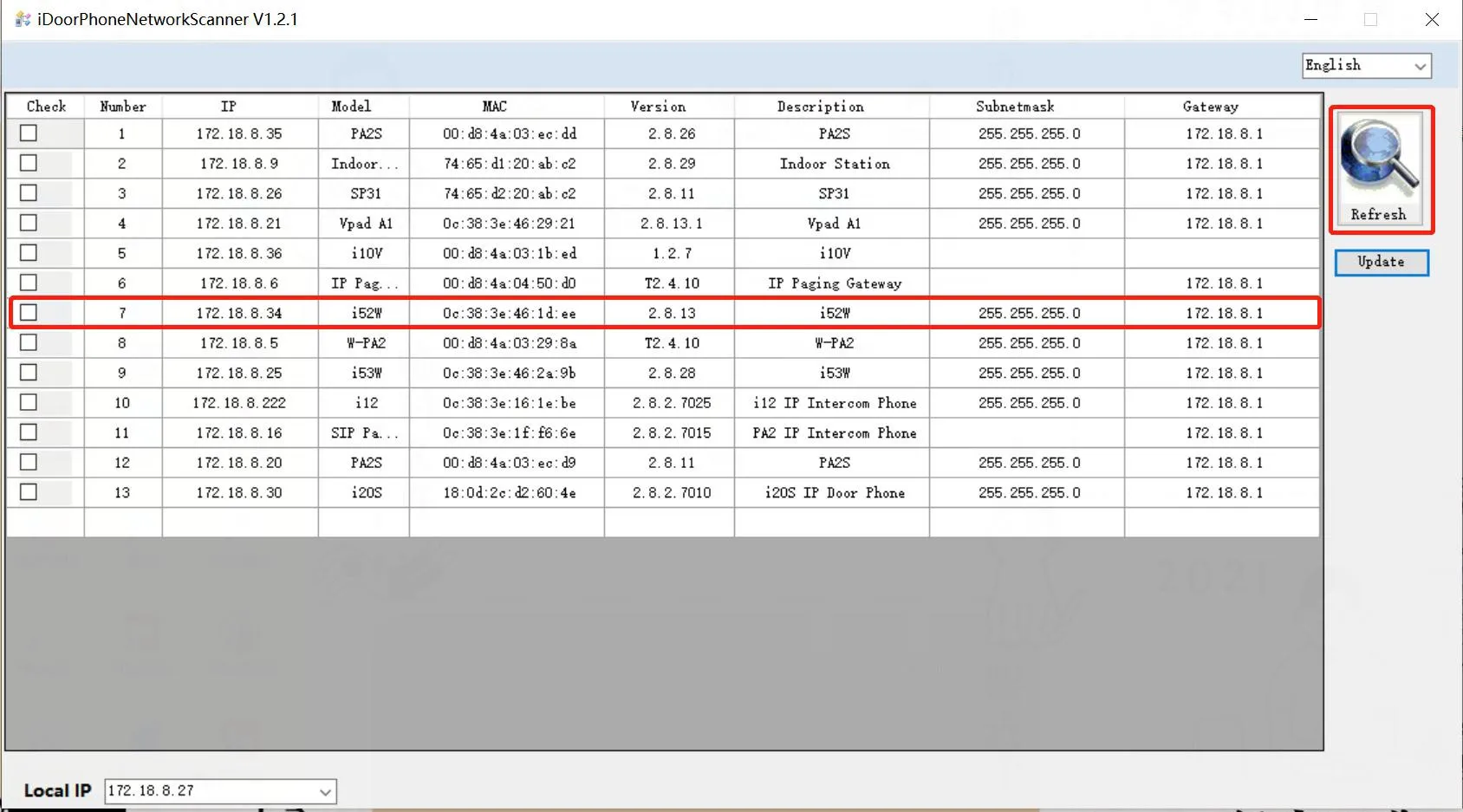
Método 1: Verifique na tela do dispositivo
Toque em Menu e depois vá para Status → Rede. O endereço IP atual do i53W será exibido na tela.
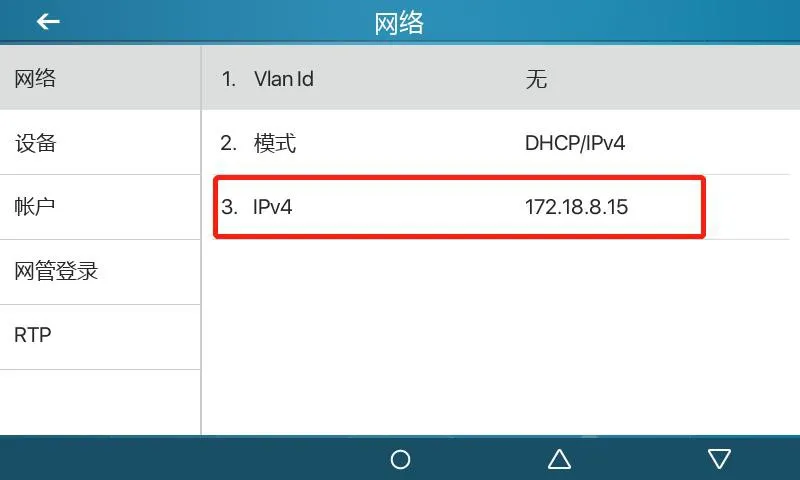
Método 2: Use a ferramenta de varredura IP
Conecte o i53W e o PC à mesma rede.
Baixe e instale a ferramenta de varredura IP da página de download oficial.
Certifique-se de que o PC esteja na mesma sub-rede que o dispositivo.
Clique em Atualizar para varrer a LAN e exibir o endereço IP do dispositivo detectado.
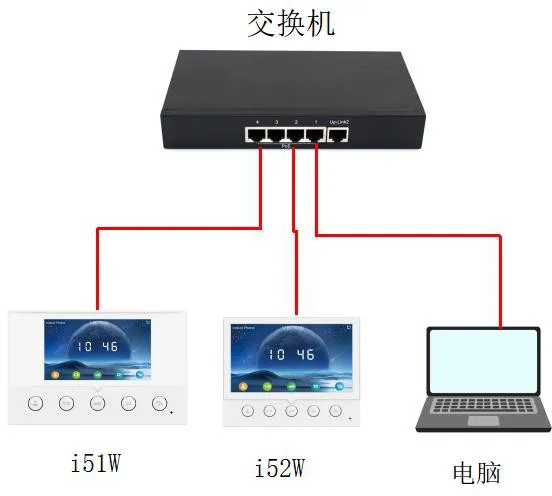
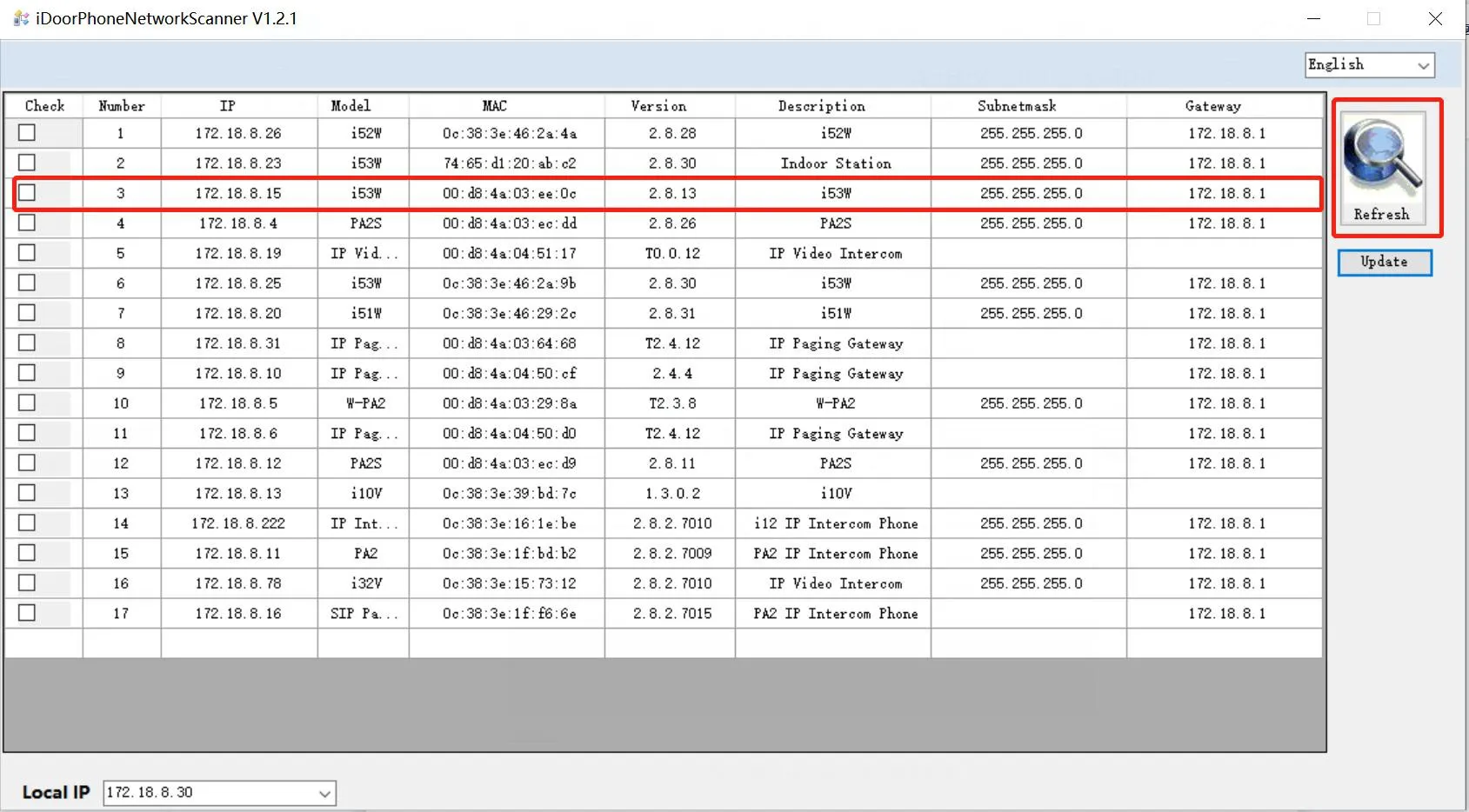
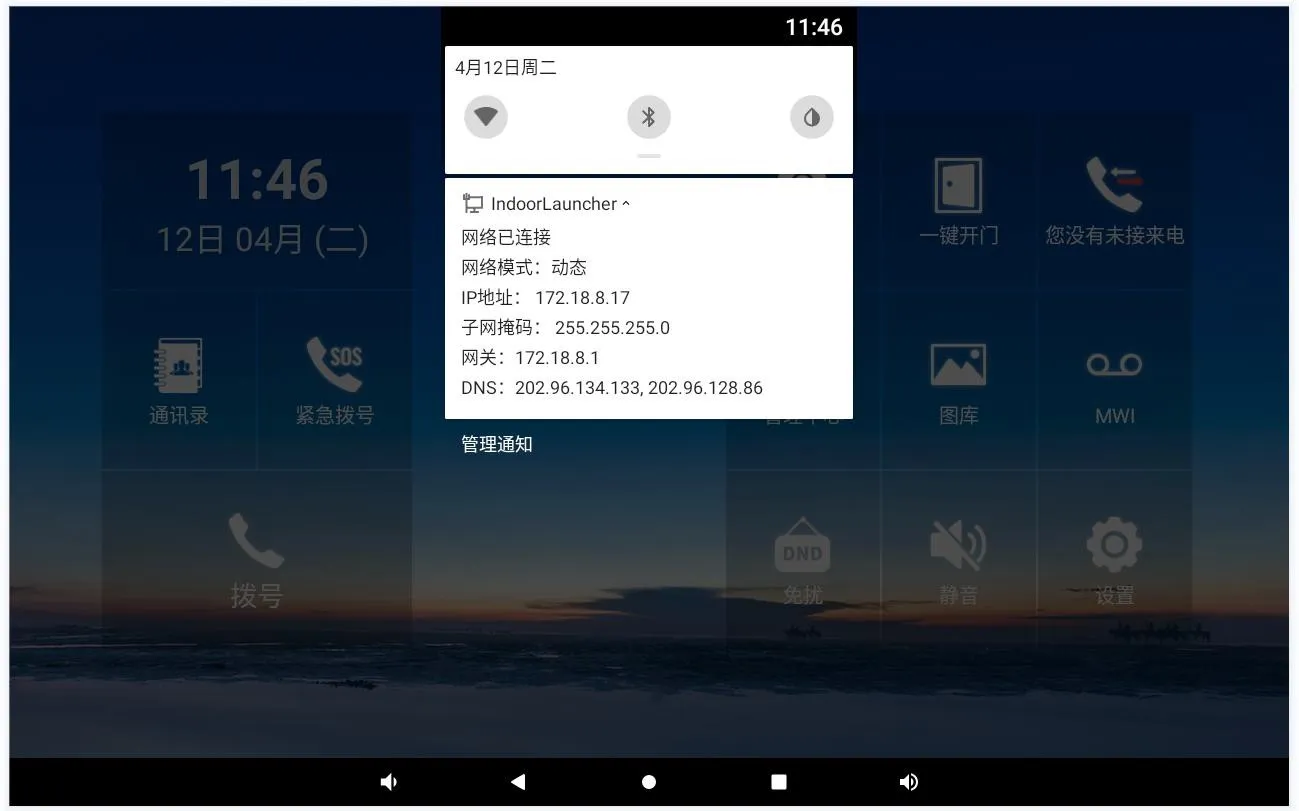
Método 1: Abrir o painel rápido
No i56A, deslize para baixo a partir do topo da tela para abrir a área de configurações rápidas. O endereço IP atual pode ser visualizado diretamente neste painel.
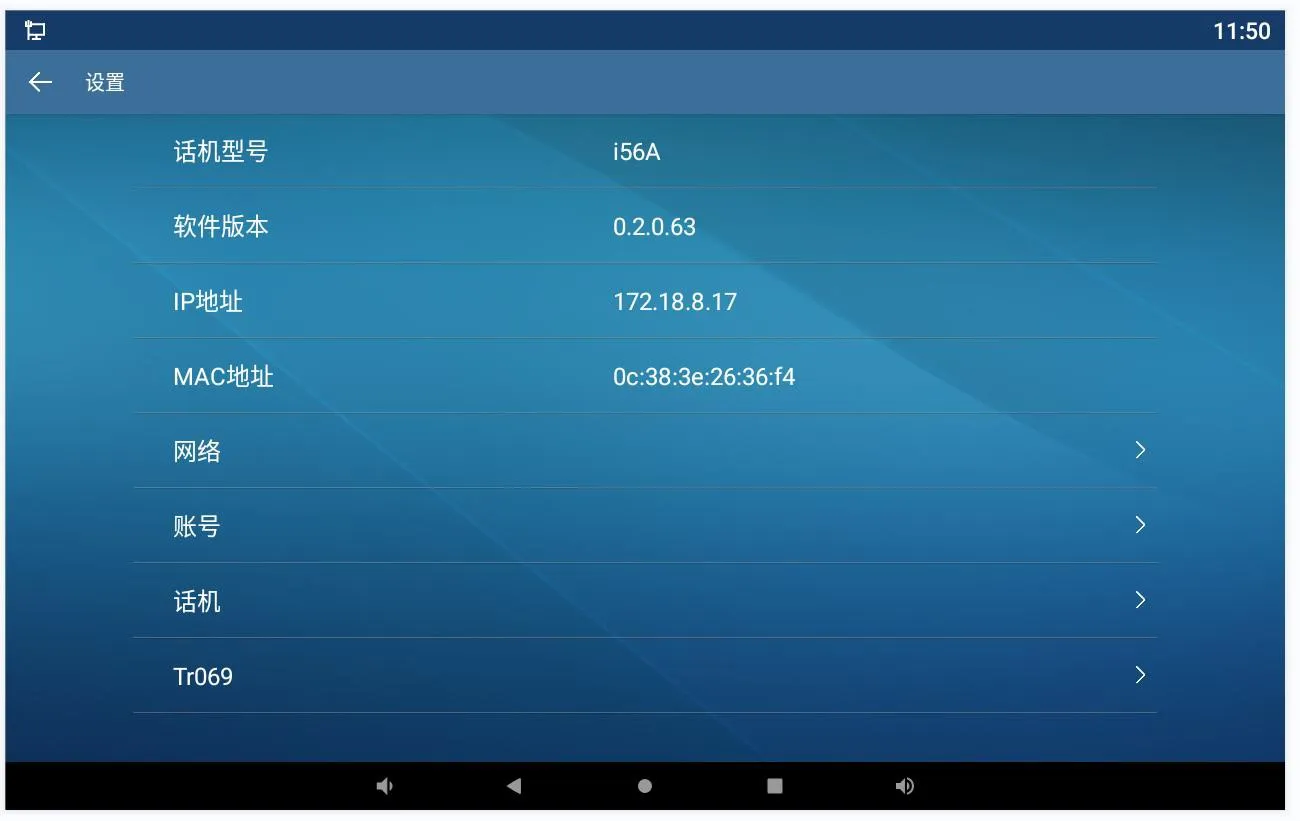
Método 2: Verifique a partir da página de status do dispositivo
Abra Configurações → Geral na tela e visualize as informações de rede atuais para confirmar o endereço IP.
Pressione e segure a tecla correspondente por cerca de 3 segundos para entrar na tela de menu no i51W ou i52W. Em seguida, vá para Configurações de Rede → Configurações de Rede com Fio → IPv4 → IP Estático.
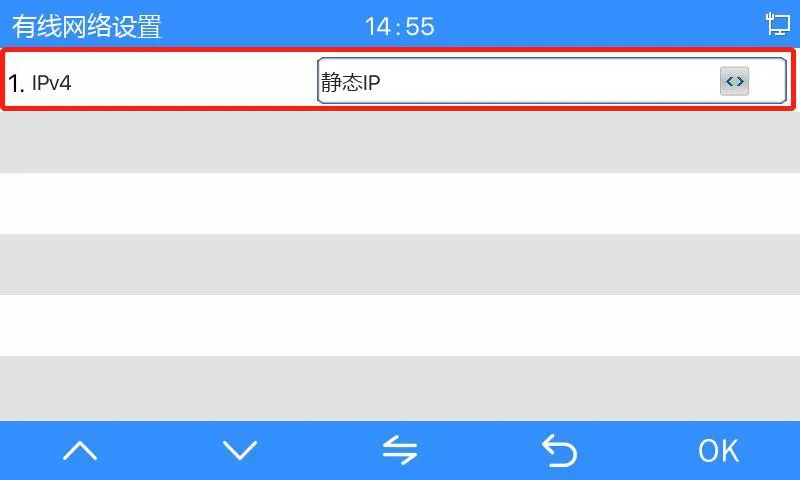
Nota importante: No i51W e i52W, o menu do dispositivo pode alternar o modo de rede para IP estático, mas não permite a edição completa do endereço IPv4 estático na tela local. Após a alteração do modo, o IP estático padrão se torna 192.168.1.178. Se você precisar modificar o endereço em si, use a interface da web.
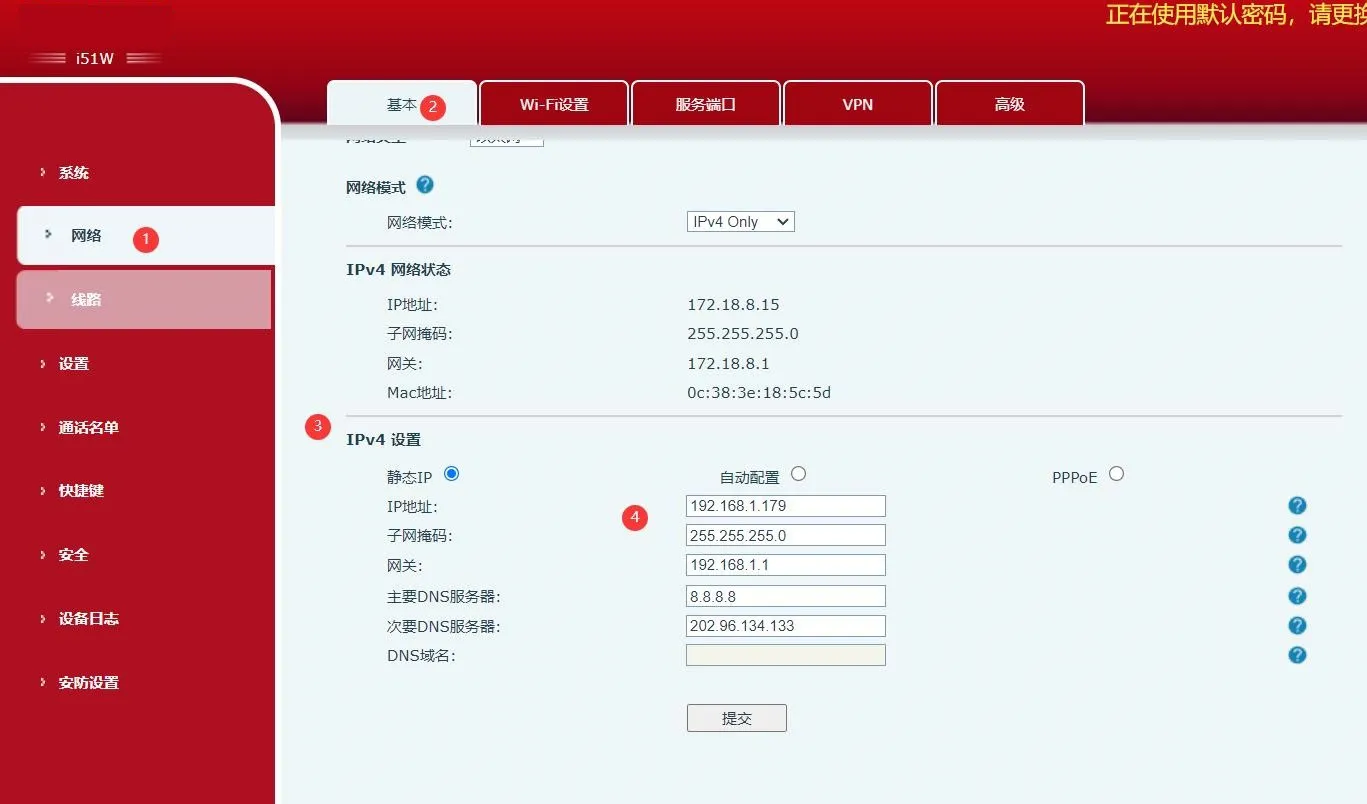
Método de configuração web
Digite o endereço DHCP atual, ou o endereço IP estático padrão após a alteração dos modos, em um navegador da web.
Faça login na interface da web usando as credenciais de conta padrão: admin / admin.
Vá para Rede → Básico → Configurações IPv4.
Edite as informações do endereço IP estático necessário e salve as alterações.
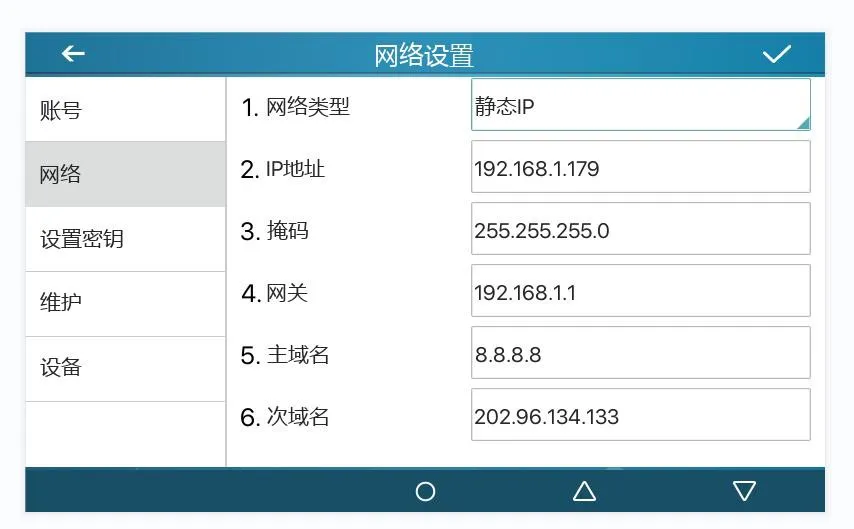
Método 1: Configurar a partir da tela do dispositivo
Toque em Menu → Configurações Avançadas e digite a senha padrão 123.
Vá para Rede → Configurações de Rede → IPv4.
Altere o tipo de rede para IP Estático.
Edite os parâmetros do endereço IP necessários e salve a configuração.
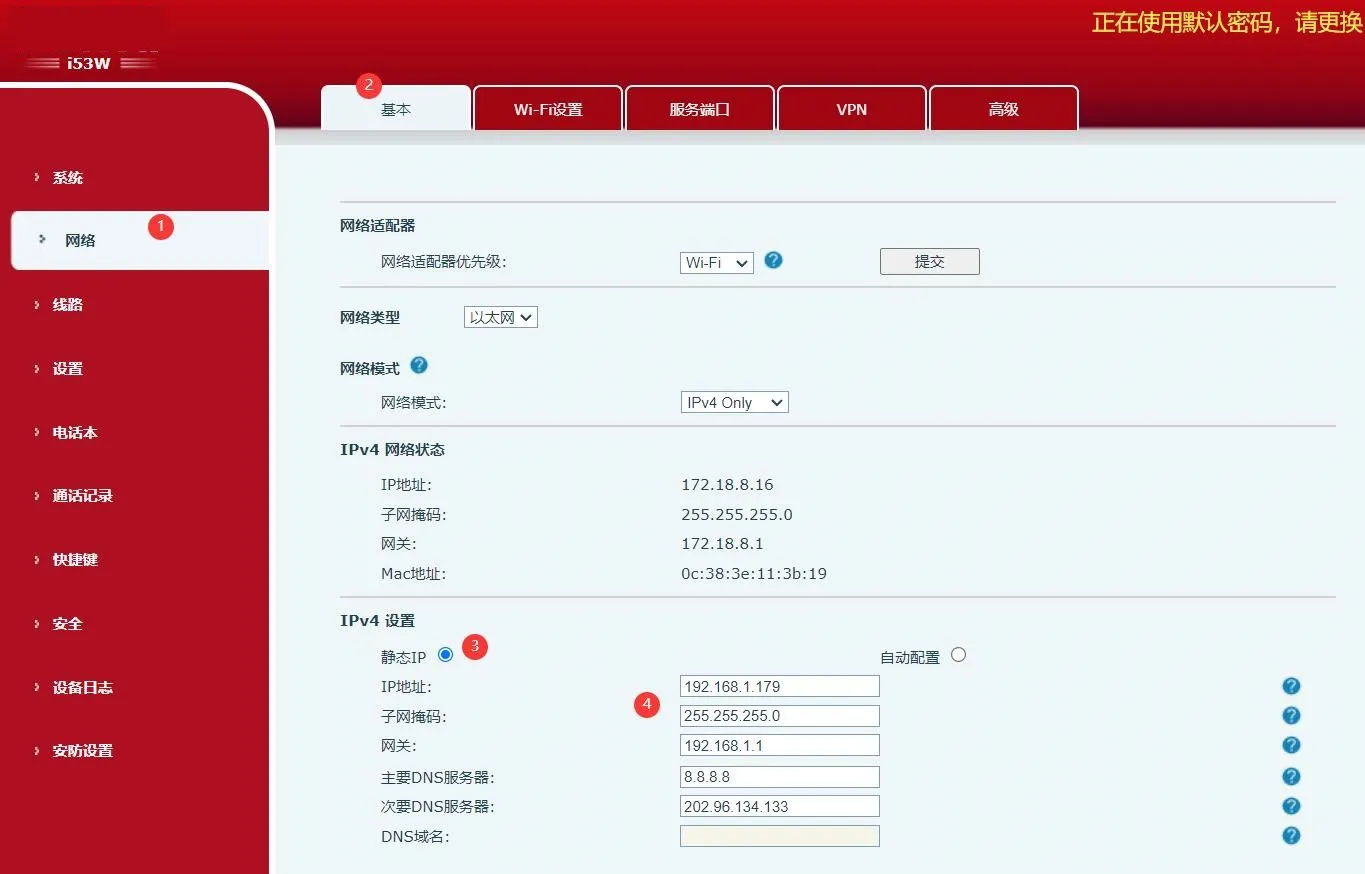
Método 2: Configurar a partir da página web
Digite o endereço IP do dispositivo em um navegador e abra a interface web.
Faça login com as credenciais de conta padrão: admin / admin.
Vá para Rede → Básico → Configurações IPv4.
Modifique o modo de rede e as informações do endereço IPv4 conforme necessário.
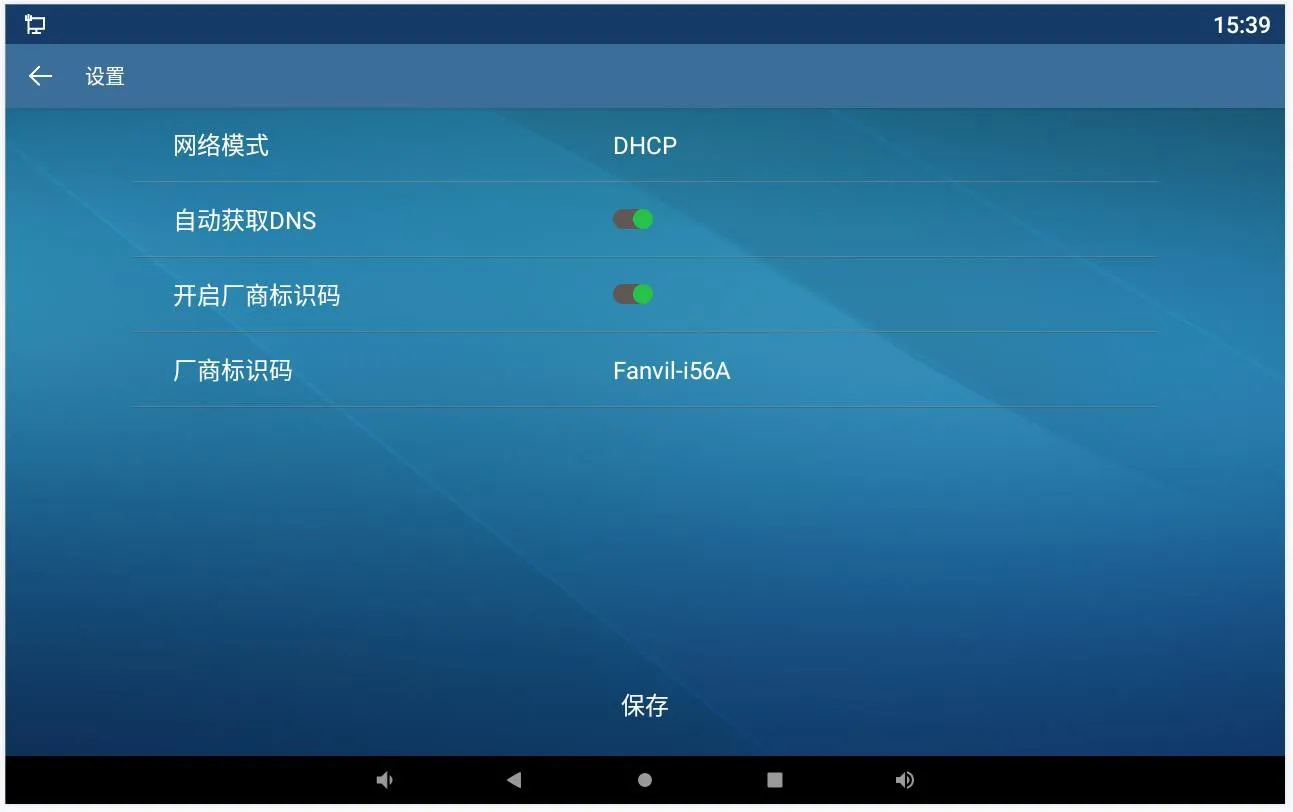
Método 1: Configurar a partir da tela do dispositivo
A partir do modo de espera, abra Configurações → Avançado e digite a senha padrão admin.
Vá para Rede → Ethernet.
Altere o modo de rede para Estático.
Digite os detalhes do endereço IP estático desejado e salve as configurações.
Método 2: Configurar a partir da interface web
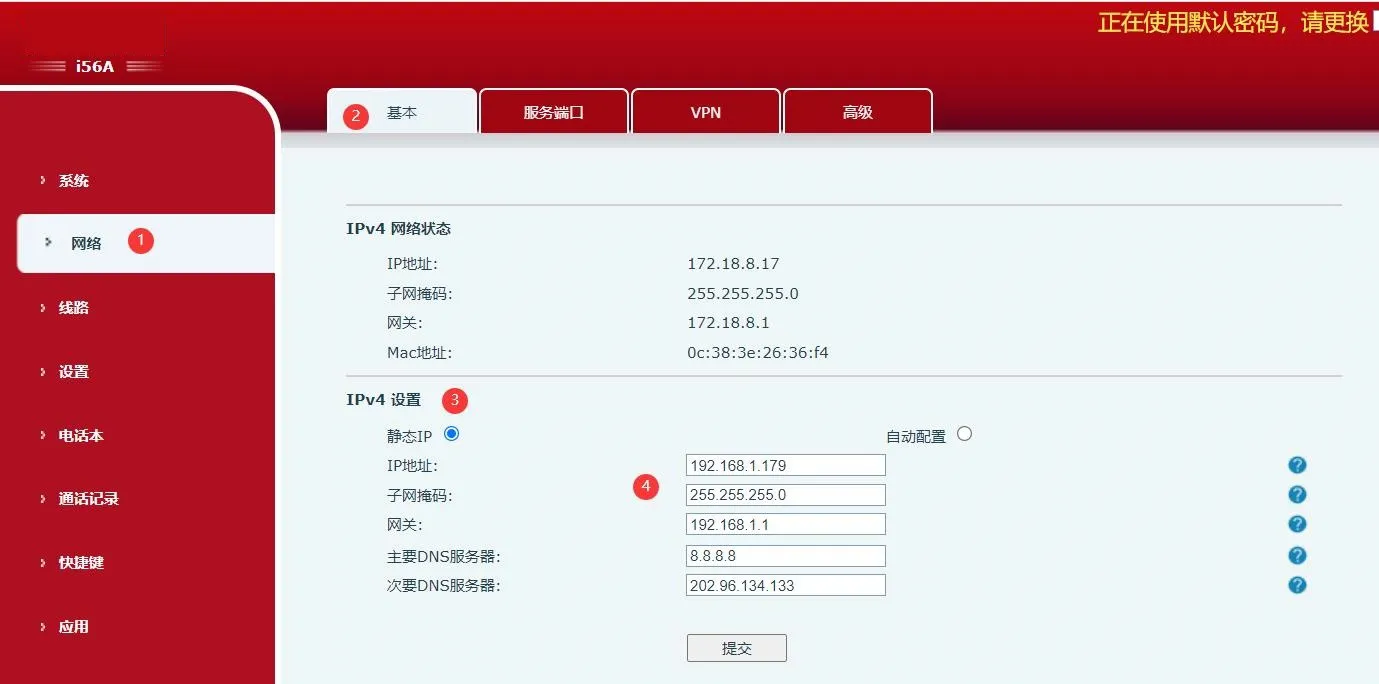
Digite o endereço IP atual em um navegador para acessar a interface web.
Faça login com as credenciais apropriadas.
Vá para Rede → Básico → Configurações IPv4.
Atualize a configuração IPv4 e salve as alterações.
Ao verificar ou alterar o endereço IP, certifique-se de que o dispositivo e o PC estejam no mesmo segmento de rede acessível. Se o dispositivo foi alterado de DHCP para IP estático, confirme o novo endereço antes de tentar fazer login através do navegador. Durante o comissionamento, também é recomendado documentar o endereço IP final, a máscara de sub-rede, o gateway e as informações de VLAN para cada ponto de extremidade para simplificar a manutenção posterior.
Para implantações de grande porte, usar um plano de endereçamento IP consistente e verificar cada terminal após a configuração pode ajudar a reduzir o tempo de solução de problemas e melhorar a eficiência da instalação.
Sim. Todos os modelos cobertos por este guia fornecem um método local para visualizar o endereço IP a partir da tela ou da interface de configurações rápidas.
Você pode alternar o modo de rede para IP estático no próprio dispositivo, mas a edição completa do endereço estático é concluída através da interface web.
Na maioria dos casos, o PC não está na mesma sub-rede, o dispositivo não está ligado corretamente ou a conexão de rede entre o PC e o ponto de extremidade não está disponível.