
Como exportar um arquivo Flash no modo POST do telefone?

Introdução

Visão geral

Este documento explica como exportar um arquivo flash enquanto o telefone está em execução no modo POST.

Modelos aplicáveis

Produtos suportados: todos os modelos de telefone.
Firmware suportado: todas as versões disponíveis para os modelos suportados.

Pré-requisitos

1. Um servidor de atualização POST. Neste procedimento, um servidor FTP é necessário.
2. Uma ferramenta Telnet, como o cliente Telnet integrado do Windows, PuTTY ou SecureCRT.

Procedimento

Configuração do servidor FTP

1. Execute wftpd32 no PC. Na barra de menu, selecione Security -> User/Rights...
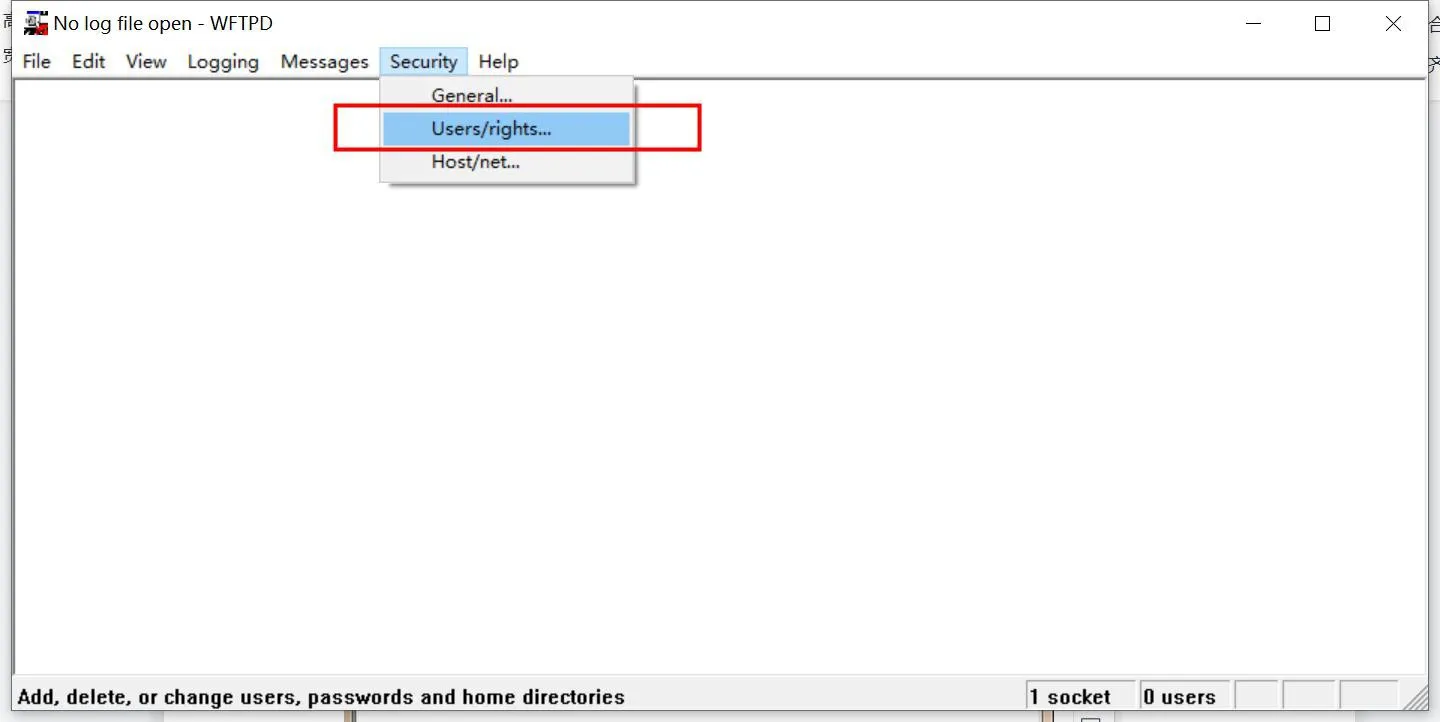
Executando wftpd32 no PC

2. Defina as credenciais de login do FTP exatamente como necessário:
Nome de usuário: username
Senha: userpasswd
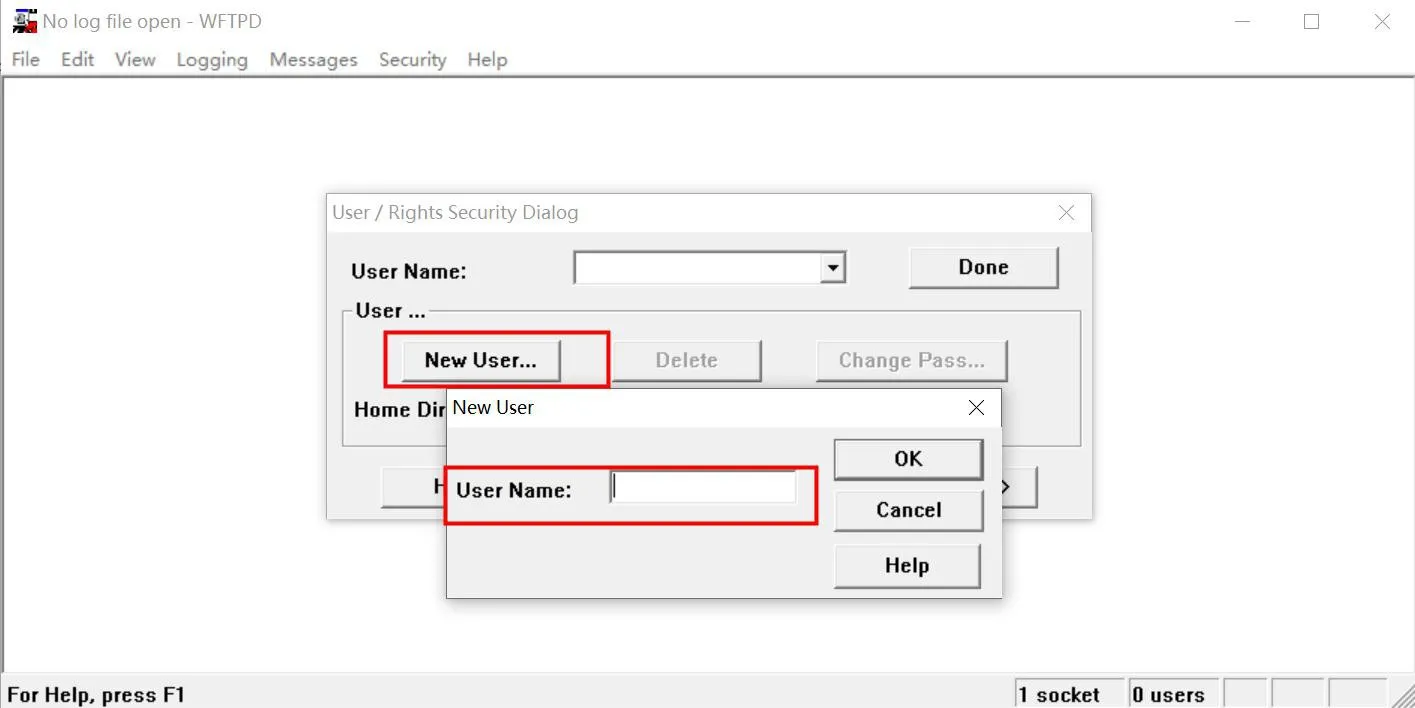
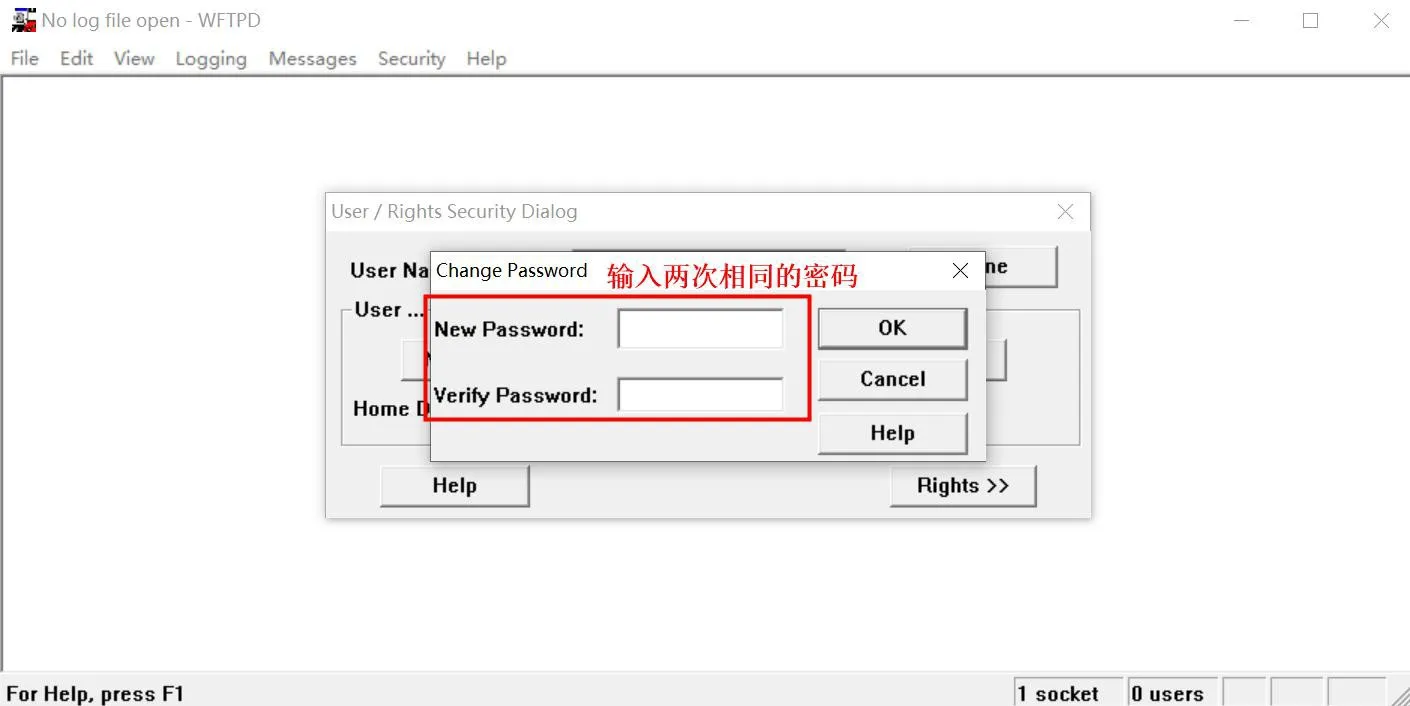
Configurando o nome de usuário e a senha do servidor FTP
Reinserindo a senha para confirmação

3. Defina o caminho de armazenamento dos arquivos. Em Home Directory, insira o caminho da pasta onde o pacote de firmware ou o arquivo exportado será armazenado, por exemplo D:\USER-X3S. Em seguida, selecione Restricted to home e clique em Done para salvar a configuração.
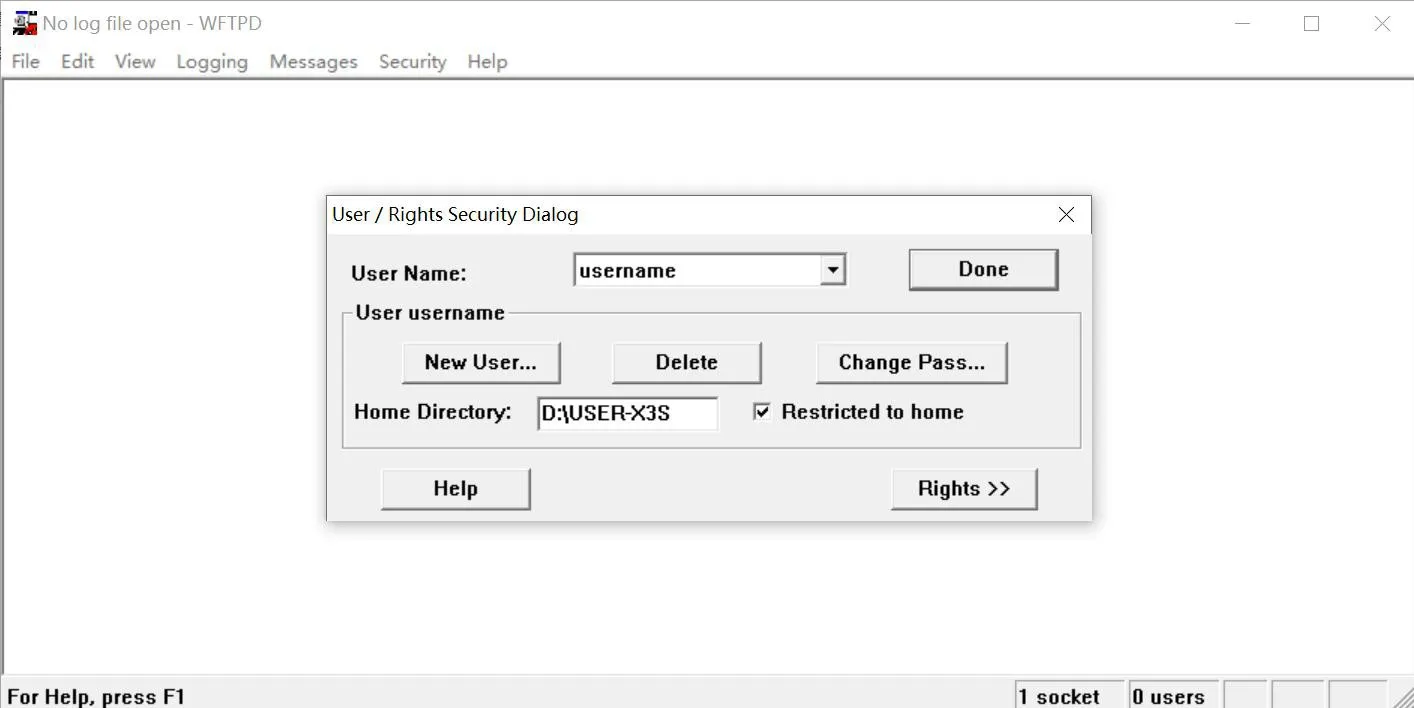
Definindo o caminho do diretório inicial do FTP

4. Ative a opção de registro para que você possa monitorar o processo de exportação mais facilmente.
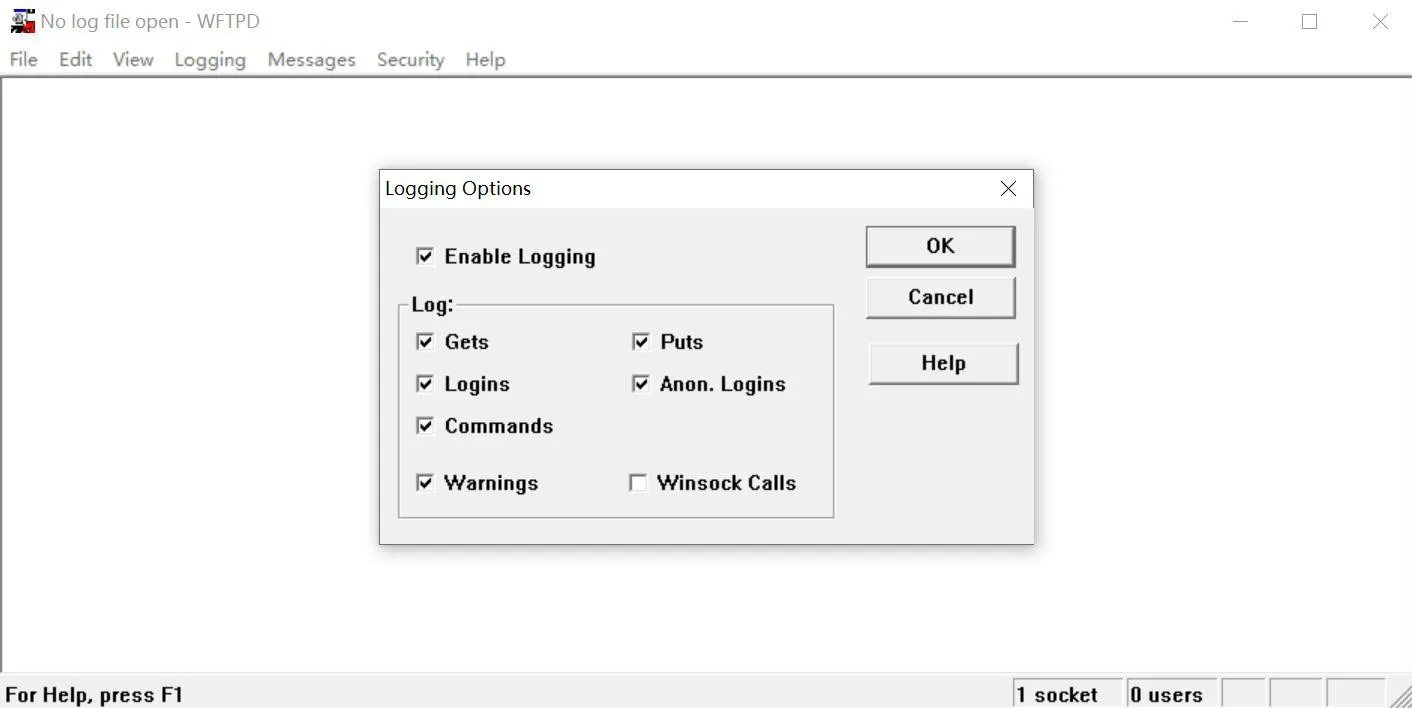
Ativando a opção de registro do FTP

Nota: Não feche o servidor FTP ao executar operações no modo POST.

Configuração de rede do PC

1. Atribua uma configuração IP fixa ao PC.

Configurações de rede:
Endereço IP: 192.168.10.99
Máscara de sub-rede: 255.255.255.0
Gateway padrão: 192.168.10.1

O exemplo abaixo mostra a configuração no Windows 10.
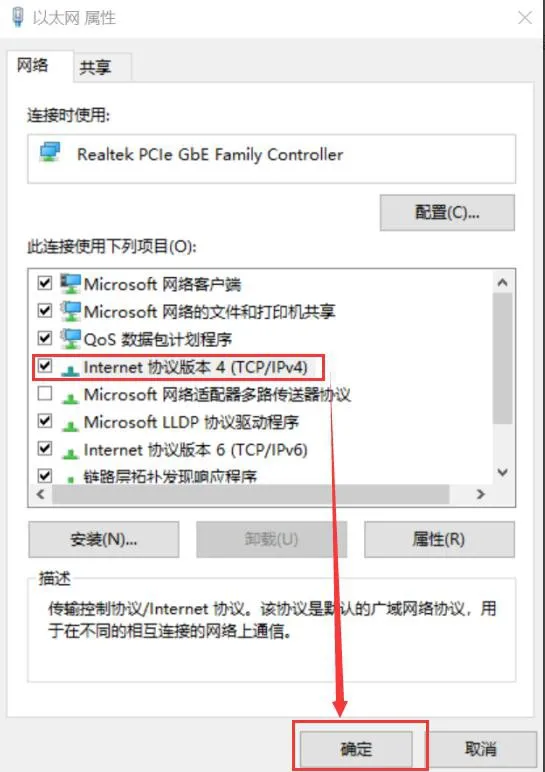
Definindo um endereço IP estático em um PC Windows 10

2. Coloque o telefone em MODO POST.

Conecte a porta de rede do PC diretamente à porta de Internet do telefone com um cabo Ethernet. Reinicie o telefone e, durante a inicialização, mantenha pressionada a tecla # para entrar no MODO POST. No modo POST, o telefone usa o endereço IP padrão 192.168.10.1.
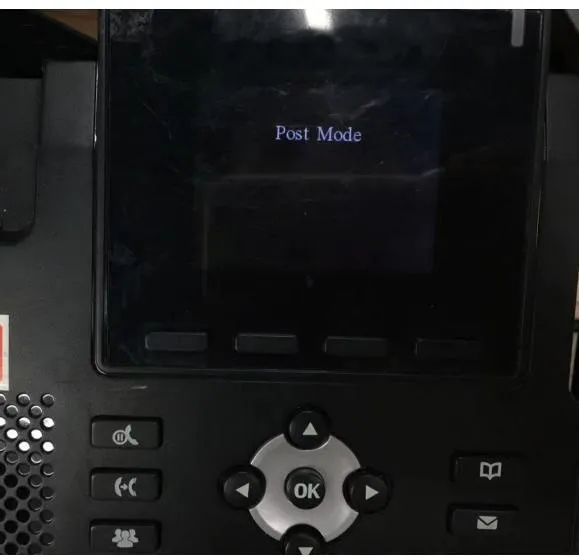
Entrando no modo POST no telefone

Exportando o arquivo flash no modo POST

1. No PC, pressione Win+R e abra cmd.
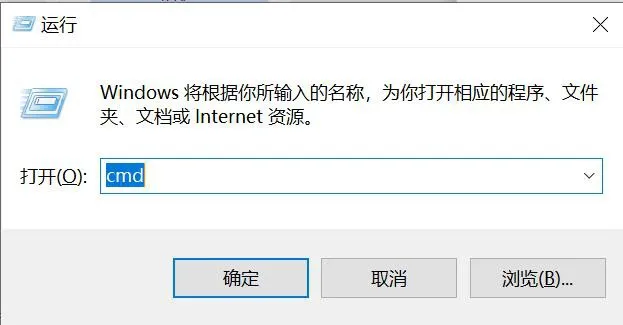
Janela de comando usada para operações no modo POST

2. Insira o comando de exportação para começar a exportar o arquivo flash.
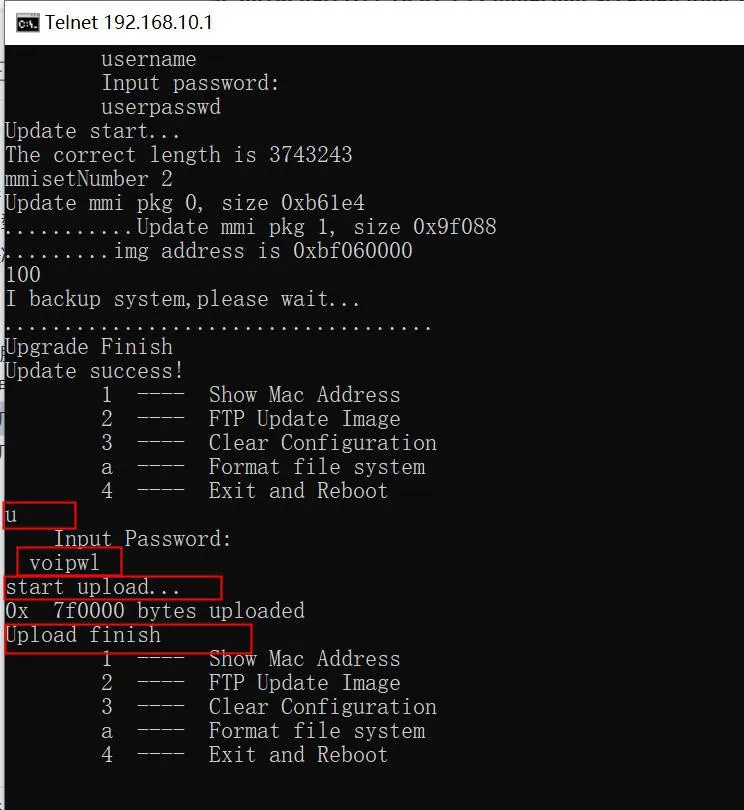
Comando de exportação flash no modo POST

A janela do servidor FTP também exibirá a atividade de exportação relacionada durante o processo.
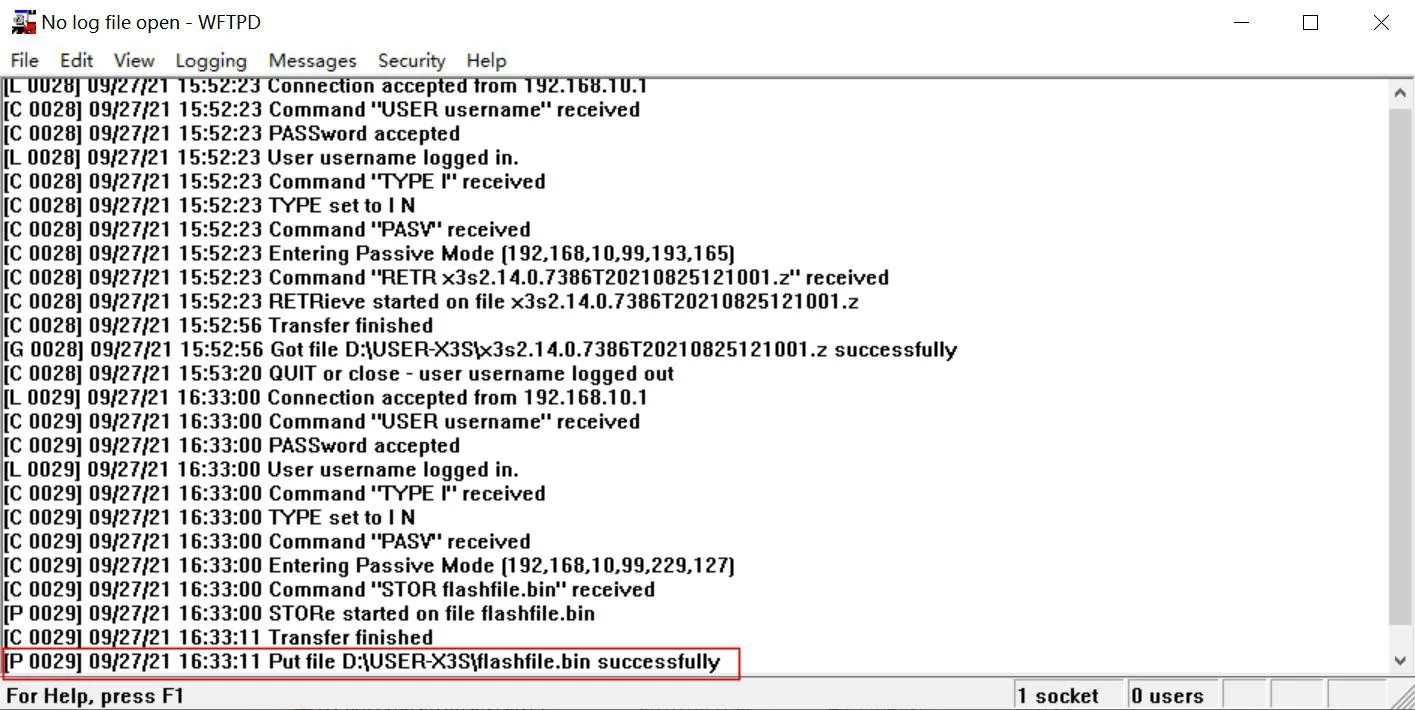
Janela do servidor FTP mostrando a atividade de exportação flash

Depois disso, execute o comando 4 para reiniciar o telefone. Assim que a reinicialização for concluída, o processo de exportação flash será finalizado.

3. O arquivo flash exportado será salvo no diretório configurado anteriormente na Etapa 1, Item 3.
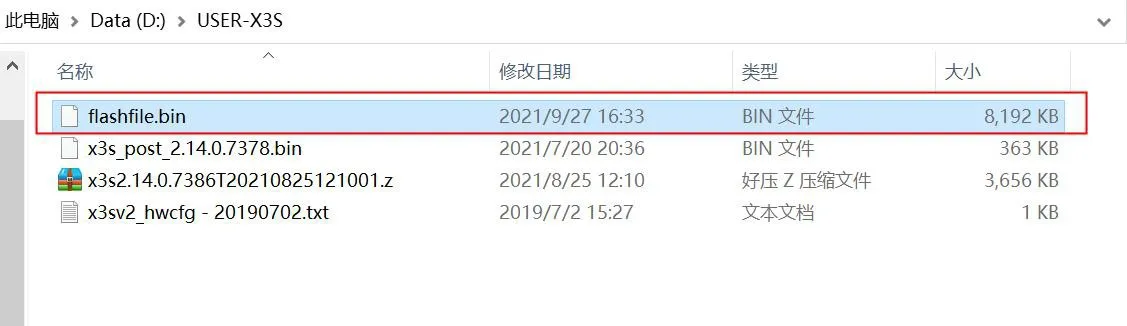

Localização do arquivo flash exportado

Catálogo
Atendimento ao cliente Telefone
We use cookie to improve your online experience. By continuing to browse this website, you agree to our use of cookie.

Cookies

This Cookie Policy explains how we use cookies and similar technologies when you access or use our website and related services. Please read this Policy together with our Terms and Conditions and Privacy Policy so that you understand how we collect, use, and protect information.

By continuing to access or use our Services, you acknowledge that cookies and similar technologies may be used as described in this Policy, subject to applicable law and your available choices.

Updates to This Cookie Policy

We may revise this Cookie Policy from time to time to reflect changes in legal requirements, technology, or our business practices. When we make updates, the revised version will be posted on this page and will become effective from the date of publication unless otherwise required by law.

Where required, we will provide additional notice or request your consent before applying material changes that affect your rights or choices.

What Are Cookies?

Cookies are small text files placed on your device when you visit a website or interact with certain online content. They help websites recognize your browser or device, remember your preferences, support essential functionality, and improve the overall user experience.

In this Cookie Policy, the term “cookies” also includes similar technologies such as pixels, tags, web beacons, and other tracking tools that perform comparable functions.

Why We Use Cookies

We use cookies to help our website function properly, remember user preferences, enhance website performance, understand how visitors interact with our pages, and support security, analytics, and marketing activities where permitted by law.

We use cookies to keep our website functional, secure, efficient, and more relevant to your browsing experience.

Categories of Cookies We Use

Strictly Necessary Cookies

These cookies are essential for the operation of the website and cannot be disabled in our systems where they are required to provide the service you request. They are typically set in response to actions such as setting privacy preferences, signing in, or submitting forms.

Without these cookies, certain parts of the website may not function correctly.

Functional Cookies

Functional cookies enable enhanced features and personalization, such as remembering your preferences, language settings, or previously selected options. These cookies may be set by us or by third-party providers whose services are integrated into our website.

If you disable these cookies, some services or features may not work as intended.

Performance and Analytics Cookies

These cookies help us understand how visitors use our website by collecting information such as traffic sources, page visits, navigation behavior, and general interaction patterns. In many cases, this information is aggregated and does not directly identify individual users.

We use this information to improve website performance, usability, and content relevance.

Targeting and Advertising Cookies

These cookies may be placed by our advertising or marketing partners to help deliver more relevant ads and measure the effectiveness of campaigns. They may use information about your browsing activity across different websites and services to build a profile of your interests.

These cookies generally do not store directly identifying personal information, but they may identify your browser or device.

First-Party and Third-Party Cookies

Some cookies are set directly by our website and are referred to as first-party cookies. Other cookies are set by third-party services, such as analytics providers, embedded content providers, or advertising partners, and are referred to as third-party cookies.

Third-party providers may use their own cookies in accordance with their own privacy and cookie policies.

Information Collected Through Cookies

Depending on the type of cookie used, the information collected may include browser type, device type, IP address, referring website, pages viewed, time spent on pages, clickstream behavior, and general usage patterns.

This information helps us maintain the website, improve performance, enhance security, and provide a better user experience.

Your Cookie Choices

You can control or disable cookies through your browser settings and, where available, through our cookie consent or preference management tools. Depending on your location, you may also have the right to accept or reject certain categories of cookies, especially those used for analytics, personalization, or advertising purposes.

Please note that blocking or deleting certain cookies may affect the availability, functionality, or performance of some parts of the website.

Restricting cookies may limit certain features and reduce the quality of your experience on the website.

Cookies in Mobile Applications

Where our mobile applications use cookie-like technologies, they are generally limited to those required for core functionality, security, and service delivery. Disabling these essential technologies may affect the normal operation of the application.

We do not use essential mobile application cookies to store unnecessary personal information.

How to Manage Cookies

Most web browsers allow you to manage cookies through browser settings. You can usually choose to block, delete, or receive alerts before cookies are stored. Because browser controls vary, please refer to your browser provider’s support documentation for details on how to manage cookie settings.

Contact Us

If you have any questions about this Cookie Policy or our use of cookies and similar technologies, please contact us at support@becke.cc .