
Este guia explica como usar DHCP Option 66 para implantação automática e atualização em lote de telefones industriais SIP, incluindo DHCP Server, raiz TFTP, caminho Option66, edição de configuração e operação de atualização.
Este documento explica como atualizar em lote telefones industriais SIP usando DHCP Option66, uma das formas de implantação automática. Após reiniciar, o telefone solicita IP ao roteador durante a inicialização. Ao distribuir o IP, o roteador ou DHCP Server envia também as informações de atualização previamente configuradas, permitindo que o telefone encontre os arquivos correspondentes e atualize a configuração.
Este documento se aplica a todos os modelos de telefones industriais SIP da nossa empresa.
Este documento é destinado à equipe de manutenção diária que resolve problemas de telefones industriais SIP.
Método de conexão de rede:
Instale no PC um software para criar um DHCP Server (download: http://www.dhcpserver.de/cms/). Use o novo DHCP Server para fornecer endereços IP aos telefones industriais SIP e configurar as informações de atualização enviadas a eles. Configure também no PC um servidor FTP ou TFTP para armazenar arquivos necessários, como firmware ou arquivos de configuração.
A topologia de rede final é a seguinte: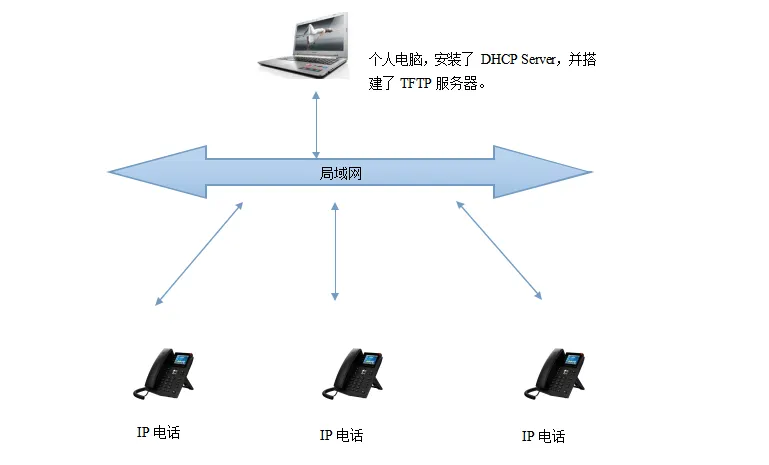
1. Configurar DHCP Server
Baixe o DHCP Server em http://www.dhcpserver.de/cms/, extraia para uma pasta sem caracteres chineses e configure o PC com IP fixo na placa cabeada, por exemplo 192.168.1.2.
Dê duplo clique em dhcpwiz.exe e execute o DHCP Server. Quando a janela aparecer, clique em Next: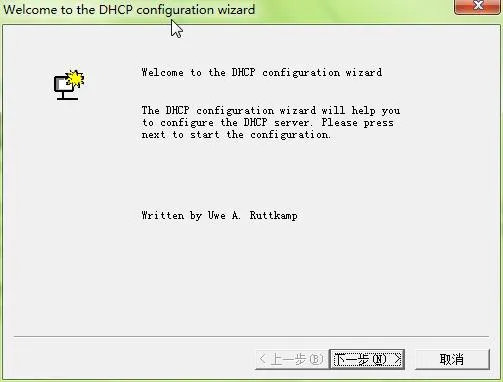
Selecione a placa de rede cabeada configurada com IP fixo para distribuir IP aos telefones industriais SIP: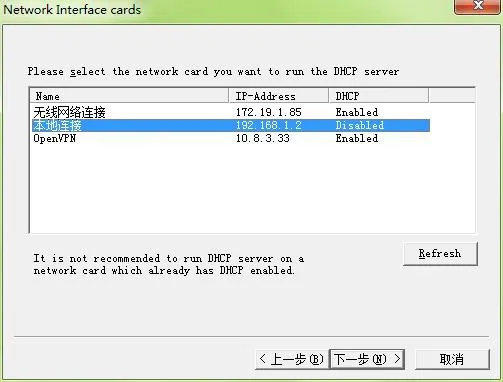
Ative o servidor TFTP integrado. O diretório raiz TFTP selecionado será usado para armazenar os arquivos de atualização. Os telefones industriais SIP procurarão nesse diretório o firmware e arquivos de configuração. Evite caminhos com caracteres chineses e memorize esse diretório: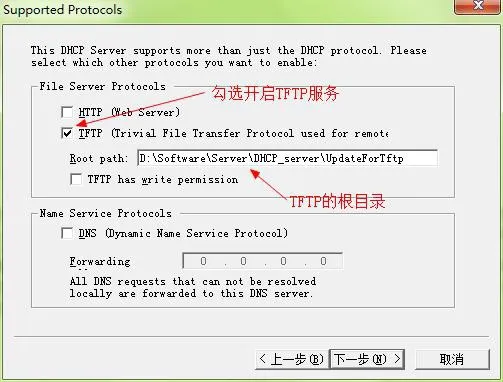
Clique em Next e defina a faixa de endereços IP que será distribuída: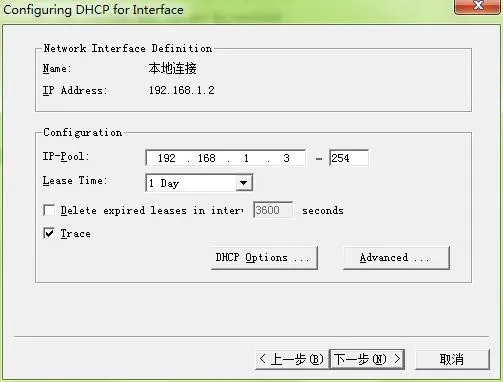
Configure DHCP Option 66. Essa opção informa ao telefone industrial SIP onde baixar os arquivos de atualização: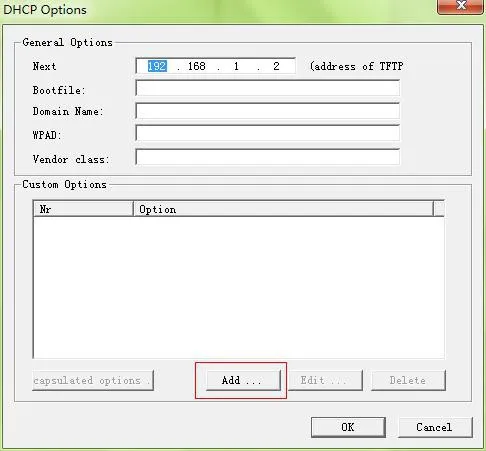
Clique em Add para adicionar uma opção DHCP. O conteúdo é mostrado abaixo: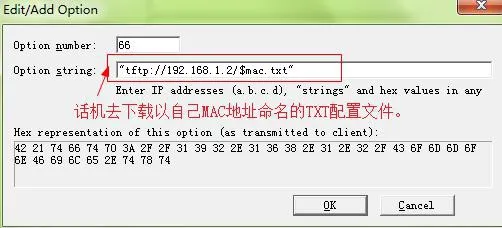
Ao adicionar o caminho (“tftp://192.168.1.2/CommonFile.txt”), não esqueça as aspas. Esse caminho será enviado ao telefone quando o IP for distribuído. O telefone baixará CommonFile.txt de 192.168.1.2. Esse arquivo de instrução orienta o telefone sobre o que fazer. Clique duas vezes em OK para confirmar.
Clique novamente em Next para revisar o resumo das configurações anteriores: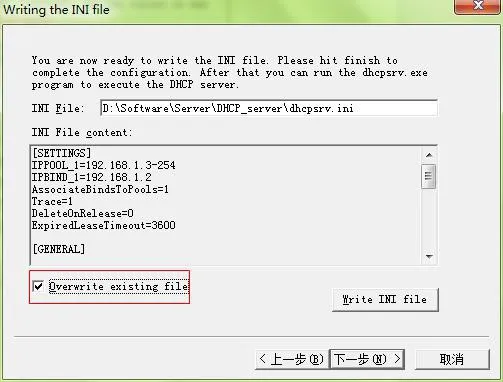
Marque Overwrite existing file, clique em Write INI file e depois em Next: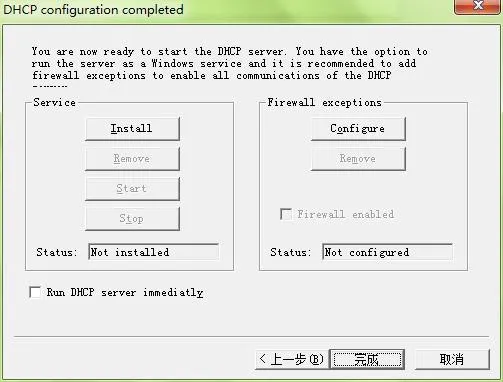
Clique em Install para aplicar a configuração: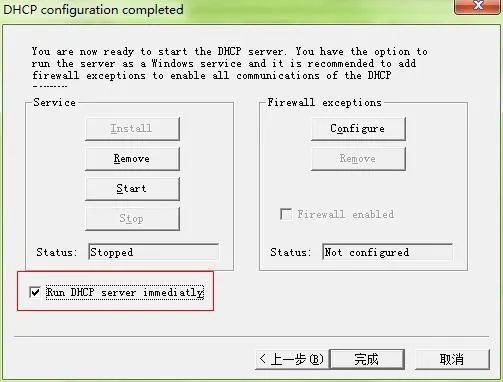
Marque a opção necessária e clique em Start para iniciar o DHCP Server. O status mudará para running: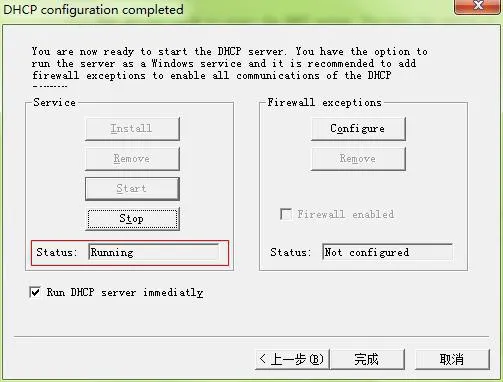
Clique em Finish: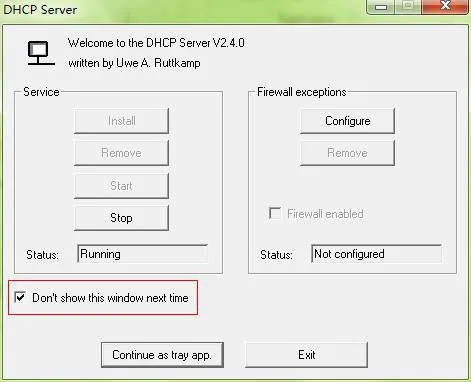
Clique em . Na janela de confirmação, clique em Sim. O ícone aparecerá no canto inferior direito da barra de tarefas: . Isso indica que o DHCP Server foi instalado no computador.
Depois que o telefone industrial SIP atualizar esse arquivo de configuração, ele será reiniciado e as novas configurações entrarão em vigor.
Esse arquivo deve ser modificado conforme necessário. Primeiro exporte o arquivo de configuração do telefone industrial SIP e depois mantenha apenas os parâmetros que precisam ser alterados. Não altere nomes de parâmetros nem espaços; caso contrário, a configuração pode não ser aplicada. Neste exemplo, os parâmetros mantidos alteram porta de registro, endereço do servidor, nome exibido, conta de registro, número telefônico e senha: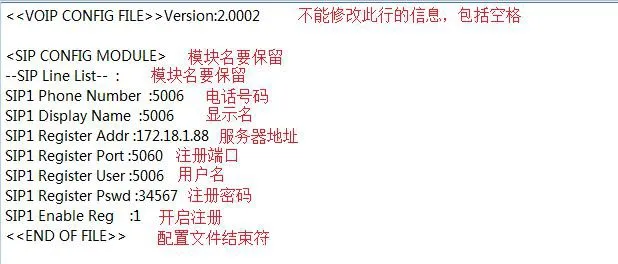
Abra o arquivo de configuração. O conteúdo é curto, mas o endereço deve estar correto:
O endereço do firmware inclui o endereço do host do servidor TFTP, que é o endereço do computador, e o nome do arquivo de firmware. Se o nome for firmware.z, o telefone procurará firmware.z. Coloque o firmware na raiz TFTP para que o telefone faça o download e atualize.
Atenção: ao modificar o arquivo de configuração guia, não altere outros conteúdos nem espaços; caso contrário, a atualização falhará.
Após concluir as configurações acima, os telefones industriais SIP podem ser atualizados em lote.
1. Coloque o arquivo de configuração do telefone industrial SIP, como 00A859D0DACE.txt, na raiz TFTP. Cada telefone corresponde a um arquivo de configuração; se houver vários telefones, crie um arquivo para cada um.
2. Reinicie o telefone industrial SIP. Ele pode ser reiniciado manualmente ou energizado novamente em lote conforme as condições do local. No PC, é possível ver o aviso de obtenção de IP do telefone reiniciado. Após cerca de 30 segundos, a tela do telefone mostra o download do software. Depois que o telefone reiniciar automaticamente uma vez, a atualização estará concluída. Em seguida, feche o DHCP Server no PC e restaure a conexão original do roteador.