IntroductionOverviewPhonebookServer é um aplicativo de desktop do Windows projetado
O PhonebookServer é um aplicativo de desktop Windows projetado e desenvolvido por nossa empresa para gerenciar e distribuir listas telefônicas para nossos dispositivos VoIP. Ele pode ser usado facilmente com configuração simples. Também pode funcionar como um módulo dentro da plataforma de gerenciamento FDMS.
Este documento é destinado ao pessoal que precisa distribuir listas telefônicas para nossos dispositivos VoIP.
Extraia o pacote compactado do PhonebookServer para o seu computador local, abra a pasta PhonebookServer e execute PhonebookServer.exe diretamente para iniciar o aplicativo, conforme mostrado na Figura 1: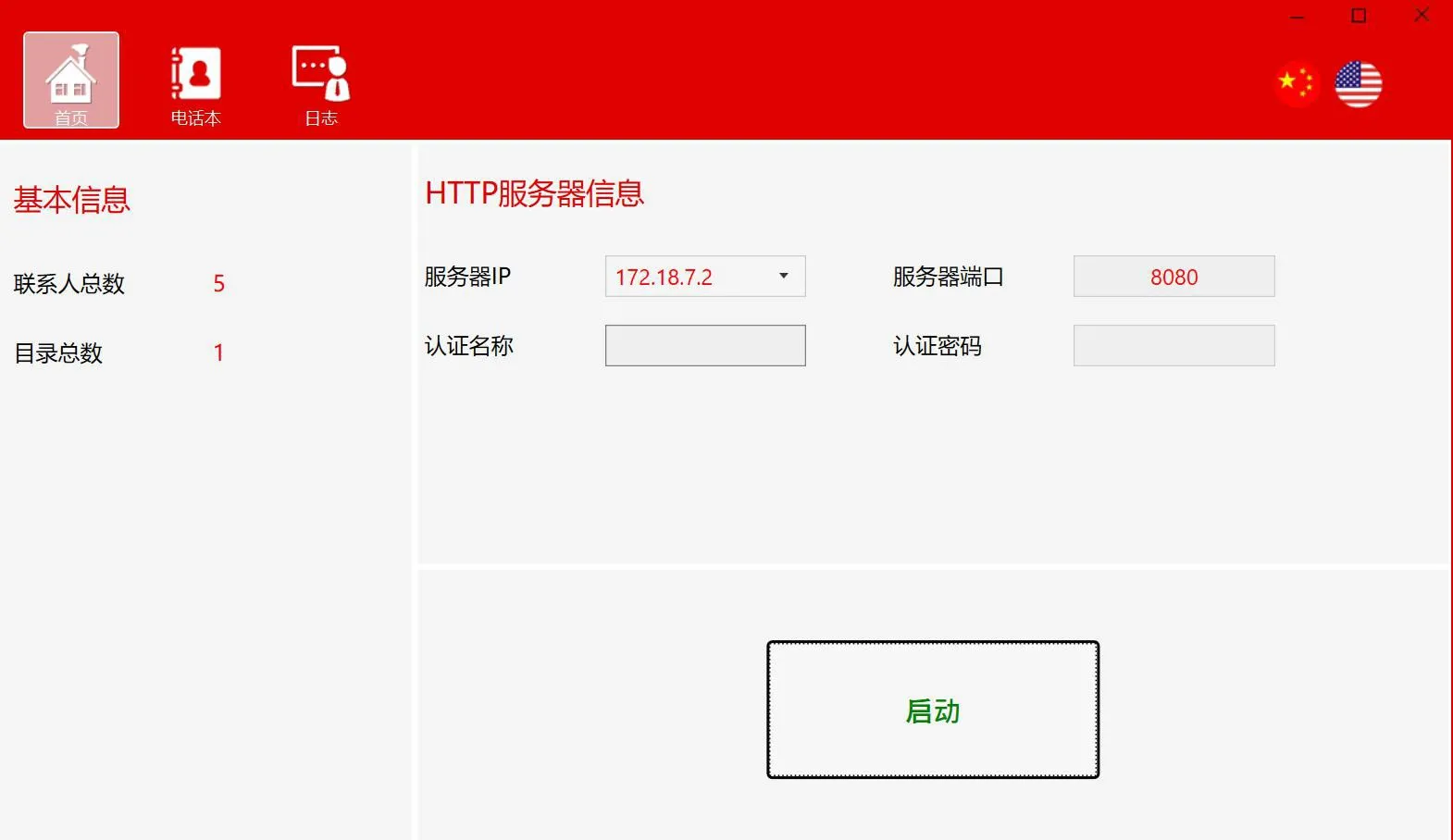
Figura 1
Antes de usar, abra o software PhonebookServer, configure as configurações do servidor HTTP e inicie o servidor.
Informações básicas: número total de contatos e número total de diretórios
Informações do servidor HTTP: endereço IP e porta do servidor, nome de usuário e senha de autenticação
Botão Iniciar: usado para iniciar ou parar o servidor
Configurar informações do servidor HTTP
1. Defina o endereço IP do servidor
O campo IP do servidor exibe a lista de adaptadores de rede do PC e você pode selecionar o endereço IP desejado na lista suspensa.
Observação: Não use 127.0.0.1 como endereço IP de inicialização do servidor.
2. Defina a porta do servidor
Você pode usar a porta padrão 8080 ou definir outra porta disponível que já não esteja em uso.
3. Defina o nome de usuário e a senha de autenticação
Iniciar o servidor
Clique no botão Iniciar na página inicial. Após o servidor iniciar, o endereço do servidor de lista telefônica será exibido e poderá ser copiado com um clique.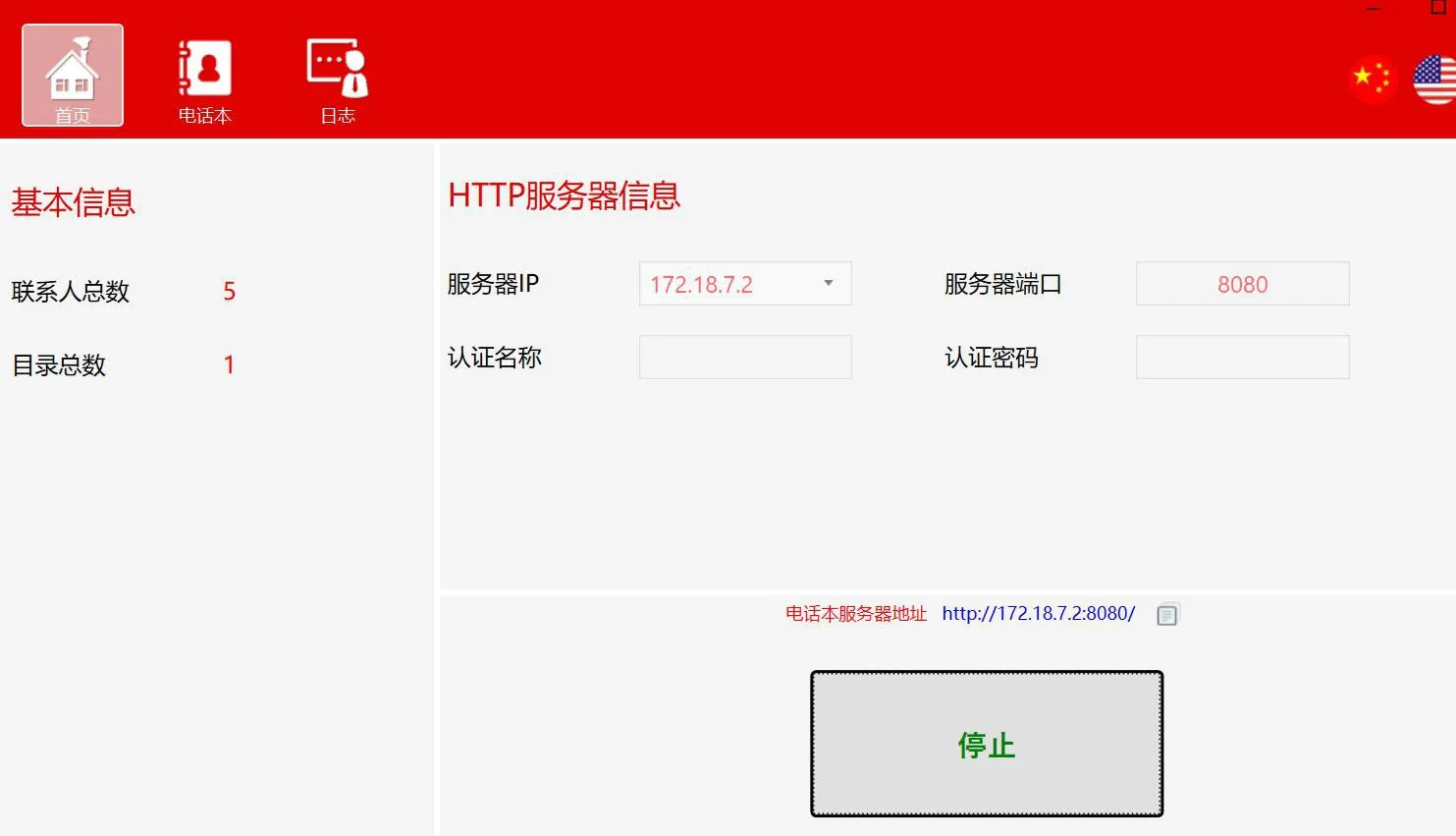
Esta seção é usada principalmente para gerenciamento de diretórios e contatos.
Operações de diretório
Adicionar um diretório:
1. Clique no botão Adicionar
2. Clique com o botão direito em uma área vazia no painel de diretórios e selecione Adicionar
Adicionar um subdiretório (com suporte a vários níveis):
1. Selecione o diretório onde deseja adicionar um subdiretório e clique no botão Adicionar
2. Selecione o diretório onde deseja adicionar um subdiretório, clique com o botão direito sobre ele e selecione Adicionar
Excluir um diretório:
1. Selecione o diretório ou subdiretório a ser excluído e clique no botão Excluir
2. Selecione o diretório ou subdiretório a ser excluído, clique com o botão direito sobre ele e selecione Excluir
Editar o nome do diretório:
1. Selecione o diretório ou subdiretório a ser editado e clique no botão Editar
2. Selecione o diretório ou subdiretório a ser editado, clique com o botão direito sobre ele e selecione Editar
Exportar um diretório:
Selecione o diretório a ser exportado, clique no botão Exportar ou clique com o botão direito e selecione Exportar, defina o endereço do servidor de lista telefônica (ou escolha um endereço de servidor de lista telefônica previamente configurado), selecione o caminho de exportação e salve o arquivo.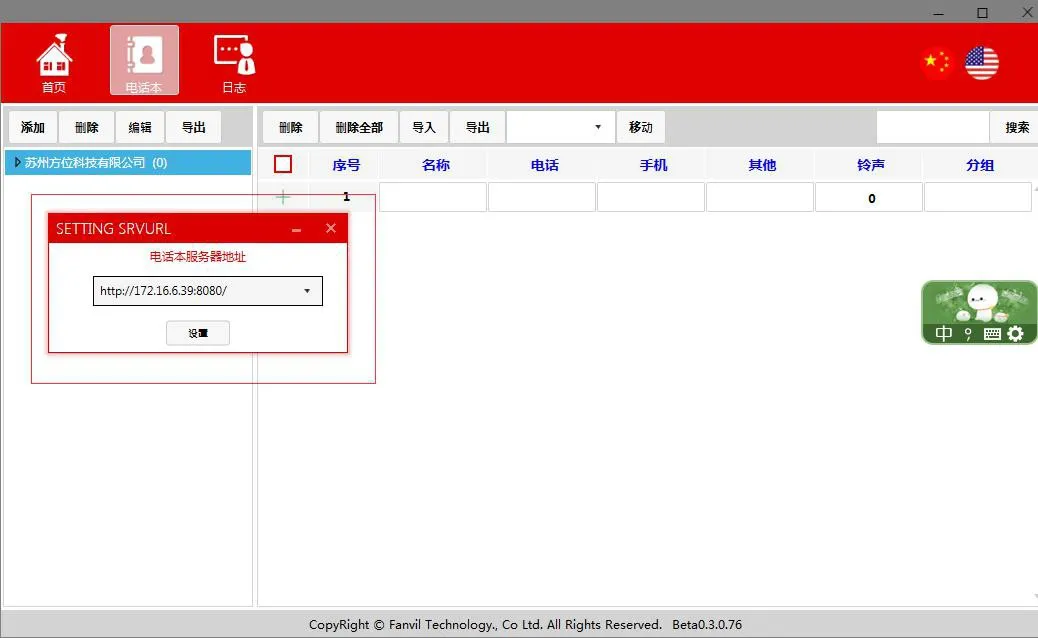
Contatos
Adicionar um contato:
Selecione o diretório onde deseja adicionar o contato, edite as informações do contato (nome e número de telefone são obrigatórios) e, após editar, clique na área em branco no campo de edição do novo contato para salvá-lo.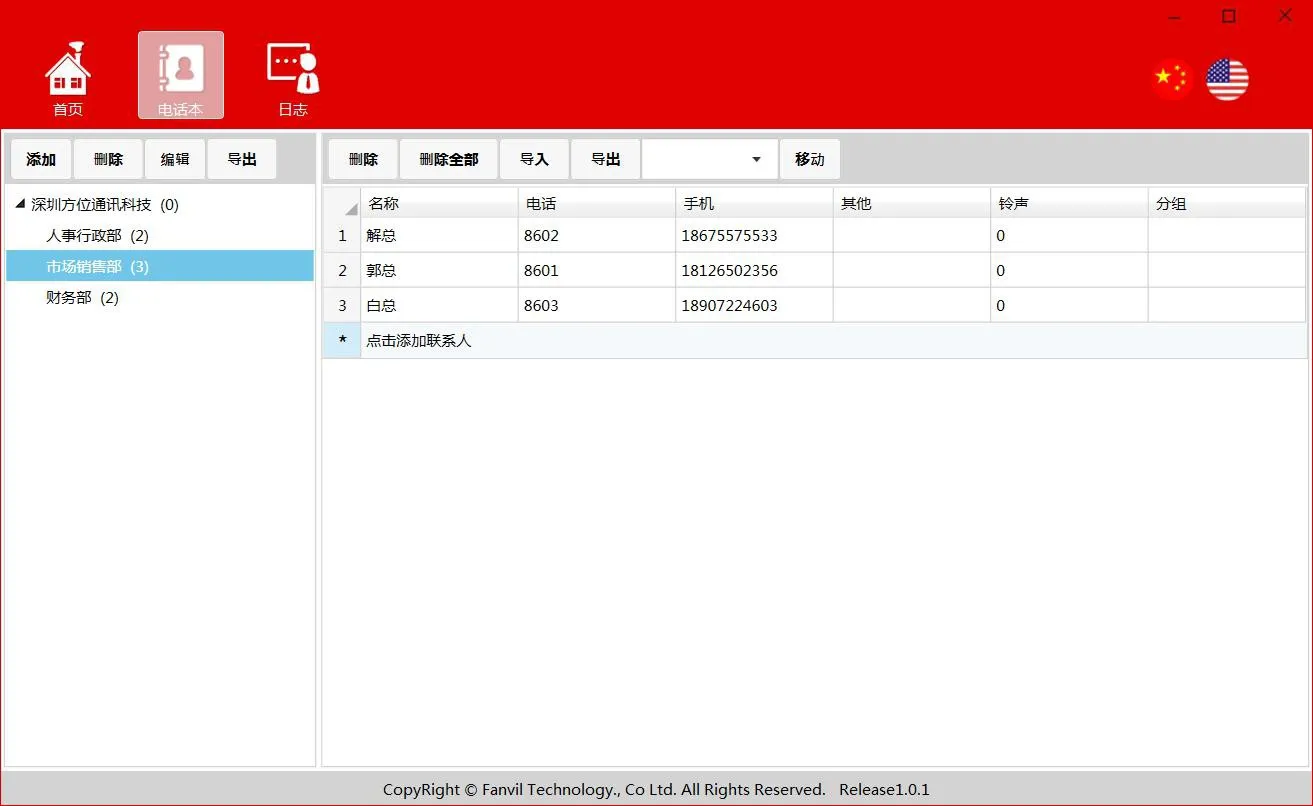
Excluir um contato:
Selecione o contato que deseja excluir e clique no botão Excluir
Excluir todos os contatos: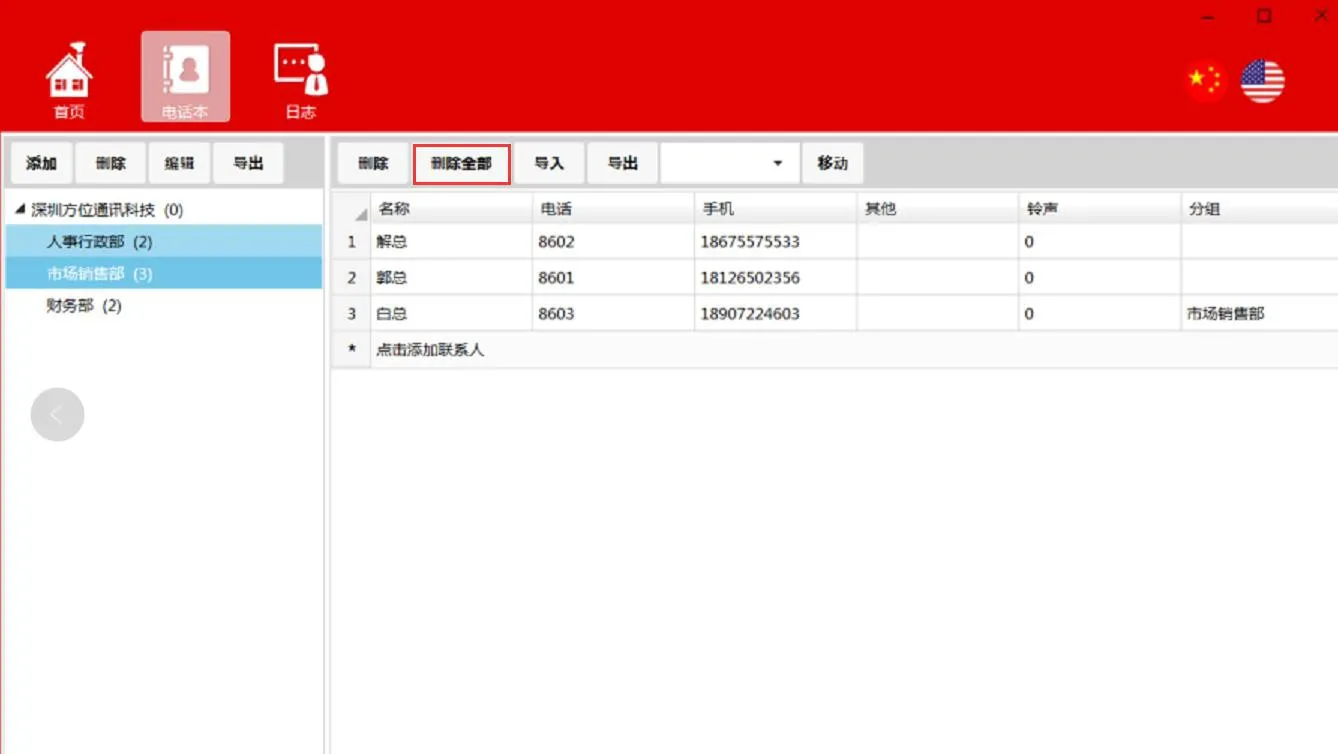
Importar contatos:
Selecionar diretório->Importar->selecione o arquivo a ser importado. Após a conclusão bem-sucedida da importação, os contatos importados serão exibidos no diretório atual.
Exportar contatos:
Selecionar diretório->Exportar->selecione o caminho de destino para exportação
Mover contatos:
Selecione o contato a ser movido->Selecionar diretório->Mover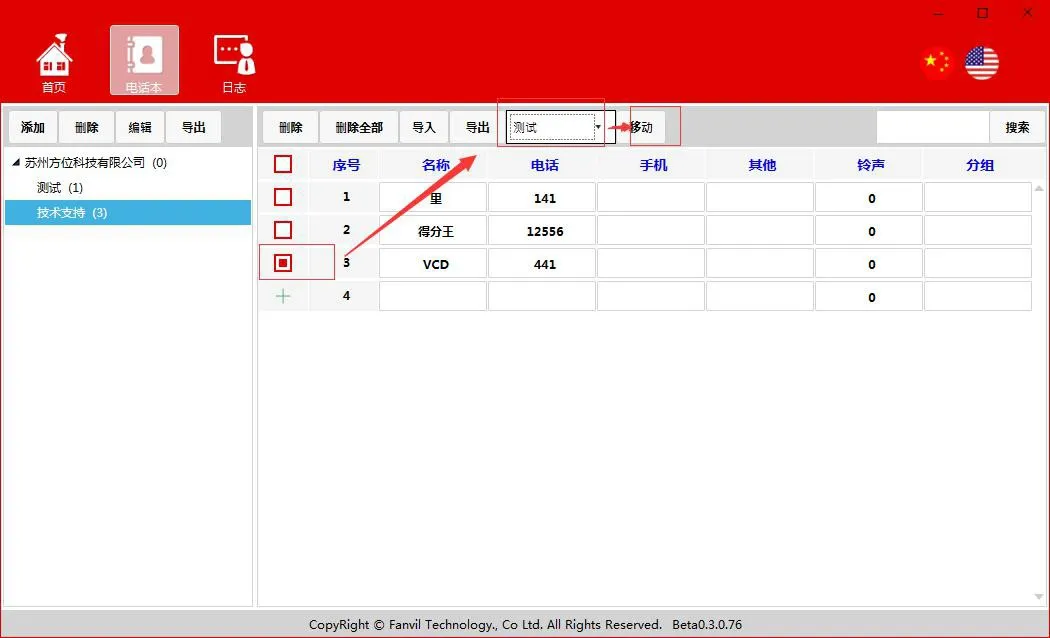
Pesquisar contatos:
Suporta correspondência por nome de contato, número de telefone e outros campos
Registros
A seção de registros registra principalmente operações relacionadas a diretórios, contatos e ações de iniciar/parar o servidor.
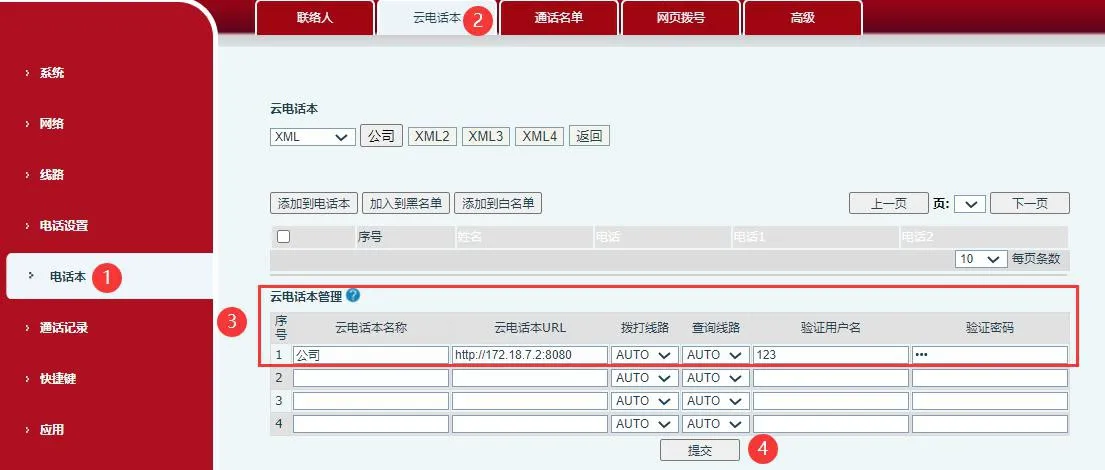
Abra a interface web do telefone e vá para “Lista telefônica”-“Lista telefônica na nuvem”-“Gerenciamento de lista telefônica na nuvem”. Defina a URL para o endereço do servidor de lista telefônica e defina o nome de usuário e a senha para as credenciais de autenticação configuradas no PhonebookServer. Após salvar as configurações, o telefone acessará com sucesso o servidor de lista telefônica.