
Este guia mostra dois métodos para verificar o endereço IP dos dispositivos da série BHP-SOS10: transmissão de voz via chave DSS e ferramenta de varredura IP. Inclui preparação do dispositivo, conexão de rede e instruçõe
Ao usar o dispositivo, você precisa obter o endereço IP do dispositivo primeiro. Você pode consultar os métodos descritos neste documento para verificar o endereço IP do dispositivo.
BHP-SOS10 / BHP-SOS10V / BHP-SOS10D
① Um dispositivo BHP-SOS10/BHP-SOS10V/BHP-SOS10D, um switch PoE (ou fonte de alimentação DC). Conecte o dispositivo ao switch.
② Um computador de depuração conectado ao mesmo switch para garantir a conectividade de rede entre o computador e o dispositivo.
Conecte o BHP-SOS10/BHP-SOS10V/BHP-SOS10D ao switch, e conecte o computador ao mesmo switch para garantir a comunicação de rede entre o computador e o dispositivo. O diagrama de conexão é mostrado na Figura 1.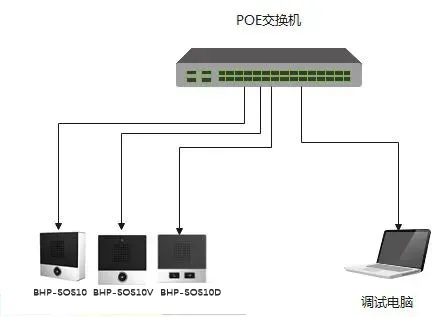
Figura 1
Quando o endereço IP do dispositivo é obtido dinamicamente ou esquecido, você pode consultá-lo por dois métodos: difusão por voz ou ferramenta de varredura de IP. A seguir, uma introdução detalhada a esses dois métodos.
O dispositivo pode difundir e consultar o endereço IP por meio da tecla DSS. Os passos para consultar o endereço IP usando a difusão por voz são os seguintes:
① Conexão do dispositivo: Conecte a porta WAN do BHP-SOS10/BHP-SOS10V/BHP-SOS10D ao switch PoE de acordo com a Figura 1. Aguarde o dispositivo inicializar e entrar em modo de espera (30 segundos após ligá-lo).
② Quando o ambiente de rede pode obter um IP dinamicamente: Mantenha pressionada a tecla mostrada na Figura 2 por cerca de 5 segundos. Após ouvir o tom de aviso, pressione a tecla rapidamente uma vez. O dispositivo difundirá automaticamente o endereço IP atual.
③ Quando o ambiente de rede não pode obter um IP dinamicamente: Mantenha pressionada a tecla mostrada na Figura 2 por cerca de 5 segundos. Após ouvir o tom de aviso, pressione a tecla rapidamente três vezes. O dispositivo alternará seu modo de rede. Após a conclusão da alternância, o dispositivo difundirá automaticamente o endereço IP atual.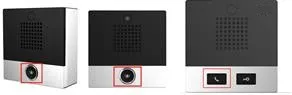
Figura 2
Além da difusão por voz do próprio dispositivo, você também pode usar uma ferramenta de varredura de IP para consultar o IP do dispositivo. A seguir, descrevemos como usar a ferramenta de varredura de endereços IP:
① Acesse o site oficial (fanvil.com), baixe a ferramenta de varredura de endereços IP e instale-a em seu computador.
② Configure o endereço IP do computador para o mesmo segmento de rede que o dispositivo. Clique em Atualizar para detectar todos os dispositivos industriais no mesmo segmento de LAN e exibir seus modelos e endereços IP correspondentes, como mostrado na Figura 3.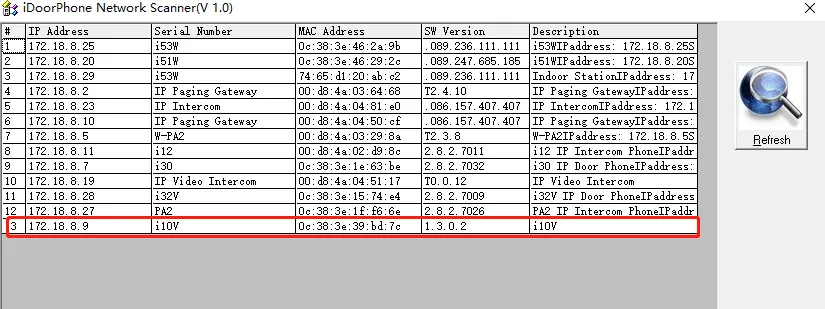
Figura 3