
Este guia detalha a configuração peer-to-peer (chamada direta IP) entre interfones SIP (série BHP-SOS10 / BHP-SOS16) e telefones IP. Ele cobre a configuração de IP estático, configuração de atalho, chamada bidirecional e
Chamada ponto a ponto, também conhecida como chamada IP ou chamada direta IP, refere-se à chamada direta entre dois dispositivos terminais sem equipamentos ou servidores de terceiros. É a forma mais simples de realizar comunicação de áudio e vídeo com baixo custo e configuração fácil, mas funciona apenas em uma rede local (LAN) e não pode cruzar diferentes redes.
Telefones IP: BF600S, BX7A.
Dispositivos industriais: BHP-SOS16V, BHP-SOS10V, BHP-SOS10D.
① Um telefone IP BX7A/BF600S, um interfone BHP-SOS16V/BHP-SOS10V/BHP-SOS10D, um switch PoE (ou fonte de alimentação DC). Conecte todos os dispositivos ao switch.
② Um computador de depuração conectado ao mesmo switch para garantir a conectividade de rede entre o computador e os dispositivos.
Conecte o interfone BHP-SOS16V/BHP-SOS10V/BHP-SOS10D e o telefone IP BX7A/BF600S ao switch, e conecte o computador ao mesmo switch para garantir a comunicação de rede normal. O diagrama de conexão é mostrado abaixo.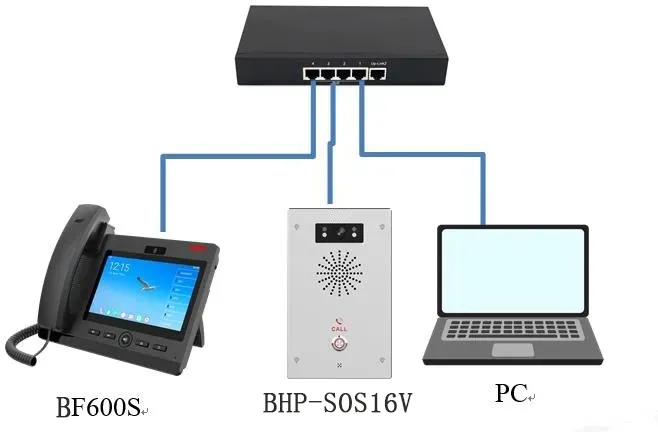
Diferentes métodos podem ser usados para chamadas ponto a ponto entre telefones IP e interfones em diferentes cenários. Esta seção detalha a configuração rápida para chamadas ponto a ponto.
Para chamadas ponto a ponto, os dispositivos terminais devem ser configurados com endereços IP estáticos. Cada terminal na rede deve receber um endereço IP diferente na mesma sub-rede (mesmo endereço de rede, endereços de host diferentes). Os passos de configuração detalhados são os seguintes:
① Dispositivos de interfone (BHP-SOS16V/BHP-SOS10V/BHP-SOS10D): DHCP está habilitado por padrão.
Se a rede suportar DHCP: Mantenha pressionada a tecla DSS por cerca de 5 segundos no modo de espera. Após ouvir o tom de aviso, pressione a tecla DSS novamente, e o dispositivo anunciará o endereço IP atual.
Se a rede NÃO suportar DHCP: Mantenha pressionada a tecla DSS por cerca de 5 segundos no modo de espera. Após ouvir o tom de aviso, pressione-a rapidamente 3 vezes para alternar o modo de rede. O dispositivo anunciará o endereço IP após a alternância bem-sucedida.
② Dispositivos de telefone IP:
Se a rede suportar DHCP: Toque no botão Configurações na tela do BX7A/BF600S no modo de espera. Acesse Status --- Geral --- Endereço IP para visualizar o IP atual.
Se a rede NÃO suportar DHCP: Toque no botão Configurações na tela. Acesse Ethernet --- Modo de Rede --- selecione IP Estático para definir um IP estático.
① Insira o IP do dispositivo obtido no navegador para fazer login na interface web do telefone IP e do interfone. O nome de usuário e a senha padrão são ambos admin. A interface de login é mostrada na Figura 2.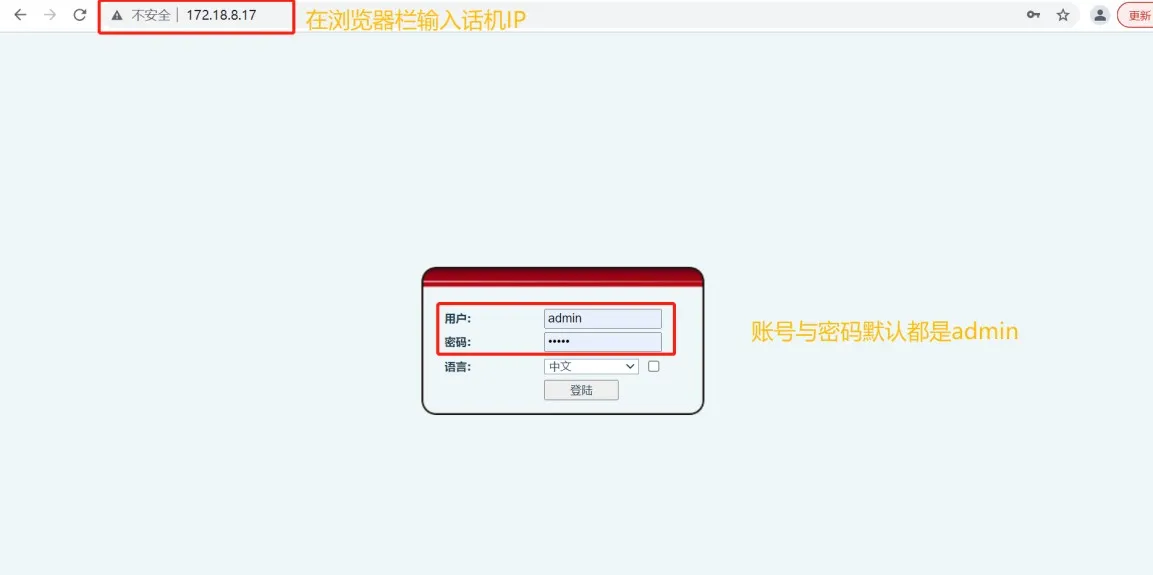
Figura 2 Interface de login do telefone IP
② Acesse a interface web do dispositivo, navegue até Rede --- Básico --- Configurações IPv4, selecione IP Estático e configure os parâmetros de IP estático conforme mostrado na Figura 3.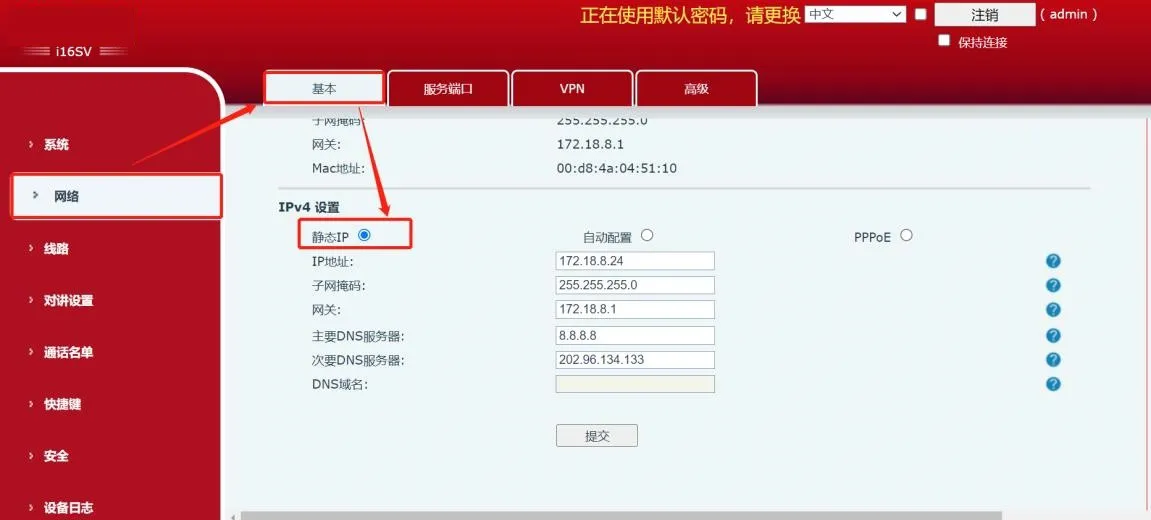
Figura 3 Configuração de endereço IP estático
No modo ponto a ponto, o telefone IP pode chamar o interfone. A configuração rápida é detalhada abaixo:
① Insira o IP do telefone IP no navegador e faça login na interface web (admin/admin por padrão).
② Clique no botão Atalhos para acessar a página de configuração de atalhos. Usamos o Atalho 1 como exemplo, configure conforme mostrado na Figura 4.
Tipo: Tecla de Memória
Nome: Nome personalizado (exibido na tela)
Valor: Insira o endereço IP do interfone (ex: 172.18.8.24)
Subtipo: BLF/NOVA CHAMADA
Linha: SIP1
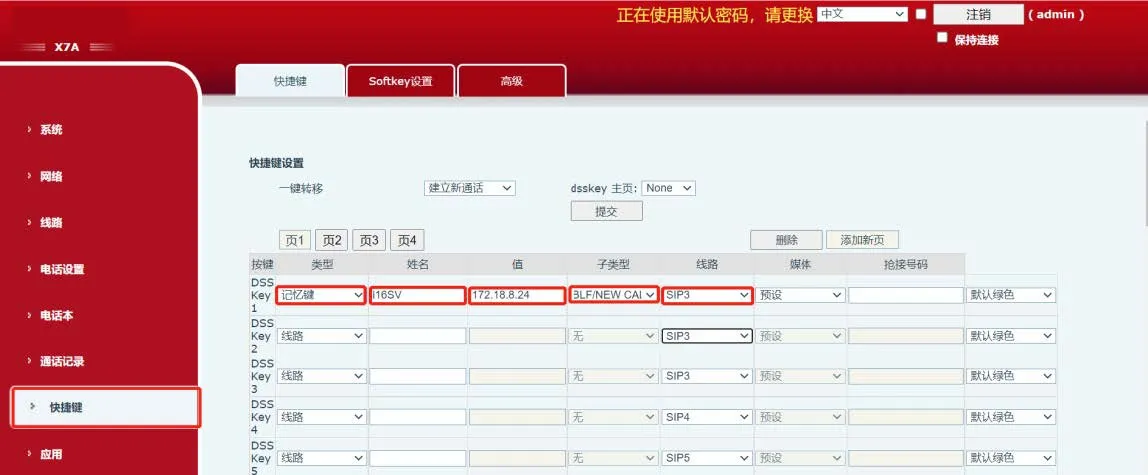
Figura 4 Configuração de atalho do telefone IP
① Se o telefone IP não conseguir chamar o interfone, modifique a configuração do interfone:
Faça login na interface web do interfone, acesse Configurações de Interfone -- Configurações de Função -- Configurações Básicas e marque Permitir Chamada IP conforme mostrado na Figura 5.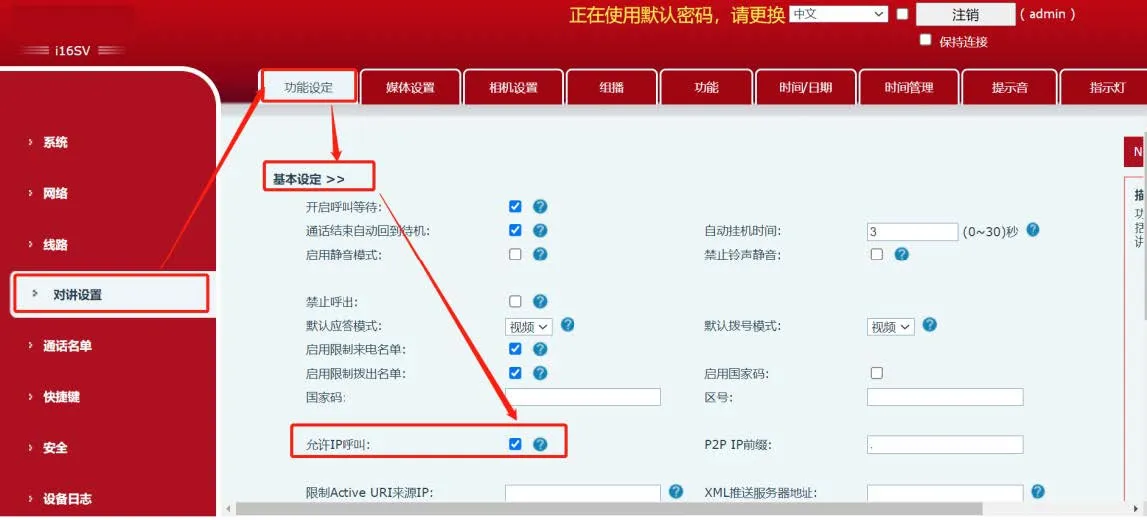
Figura 5 Configuração de permissão de chamada IP do interfone
No modo ponto a ponto, o interfone pode chamar o telefone IP. A configuração rápida é detalhada abaixo:
① Insira o IP do interfone no navegador e faça login na interface web (admin/admin por padrão).
② Clique no botão Atalhos para acessar a página de configuração. Usamos o Atalho 1 como exemplo, configure conforme mostrado na Figura 6.
Tipo: Tecla de Memória
Nome: Nome personalizado
Valor: Insira o endereço IP do telefone IP (ex: 172.18.8.19)
Subtipo: BLF/NOVA CHAMADA
Linha: SIP1
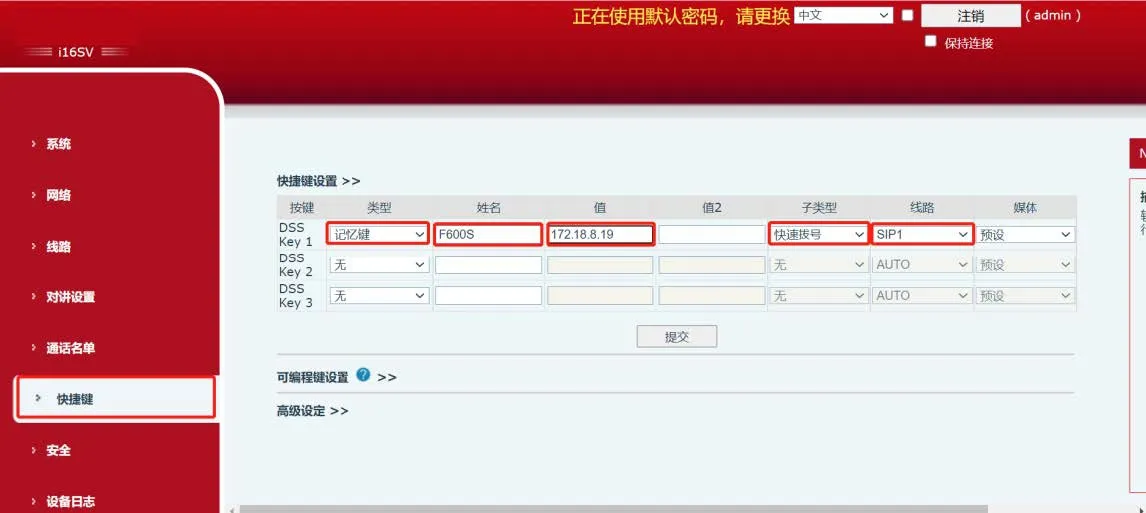
Figura 6 Configuração de atalho do interfone
Se ouvir um tom de ocupado quando o interfone chamar o telefone IP, siga estes passos:
① Faça login na interface web do telefone IP, acesse Conta -- SIP -- Configurações Globais e desmarque Habilitar Correspondência Estrita de UA conforme mostrado na Figura 7.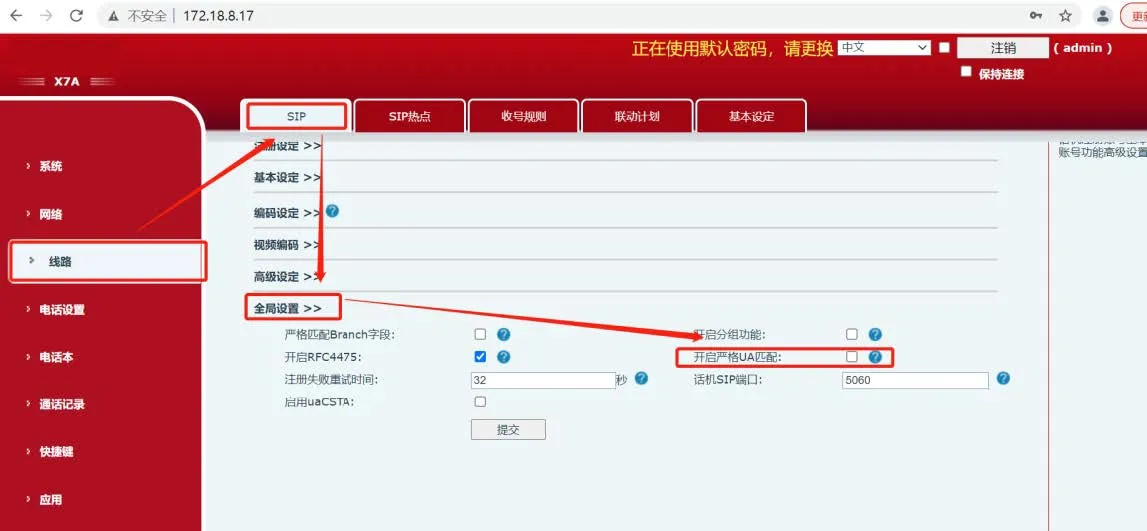
Figura 7 Desabilitar correspondência estrita de UA no telefone IP
② Faça login na interface web do interfone, acesse Configurações de Interfone -- Configurações de Função -- Configurações Básicas e desmarque Desabilitar Chamadas Saídas conforme mostrado na Figura 8.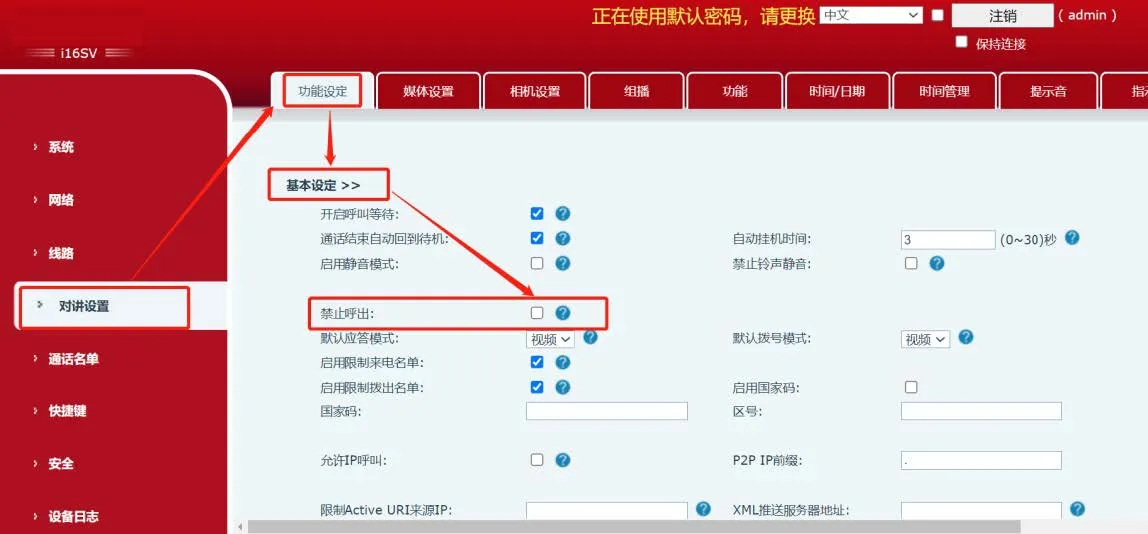
Figura 8 Desabilitar restrição de chamadas saídas no interfone
③ Após concluir as configurações acima, o interfone poderá chamar o telefone IP com sucesso.