
Este guia detalha como atualizar dispositivos de intercomunicação SIP baseados em Vxworks no modo POST usando FTP e Telnet, incluindo preparação de firmware, configuração de FTP e etapas de atualização completas.
Este artigo aplica-se a dispositivos industriais que usam o sistema operacional VxWorks. O modo POST em telefones SIP funciona como a BIOS em um computador, e o firmware é semelhante ao sistema operacional do computador. Se um computador travar, você pode reinstalar o SO. Da mesma forma, se um telefone não inicializar normalmente, você pode usar o modo POST para atualizar e restaurar o sistema.
BHP-SOS12, BHP-SOS12V, BHP-SOS18, Bi20S, Bi30S, Bi31S, Bi23S, Bi32V, Bi33V, BK-ROIP-PA2.
Baixe o firmware mais recente para o seu dispositivo em: https://www.fanvil.com/Support/download.html Se não tiver certeza de qual firmware usar ou tiver uma versão personalizada, entre em contato com o suporte técnico.
Nota: O arquivo de firmware DEVE estar no formato .z. Este NÃO é um arquivo zip e NÃO DEVE ser descompactado.
Ferramenta FTP: Usamos wftpd32 (outro software FTP também é compatível). Baixe o wftpd32: http://download.fanvil.com/HowTo/UpdateInPostMode/wftpd32.rar Execute o wftpd32 no seu PC.
Abrir configurações de segurança
Acesse o menu: Security → User/rights...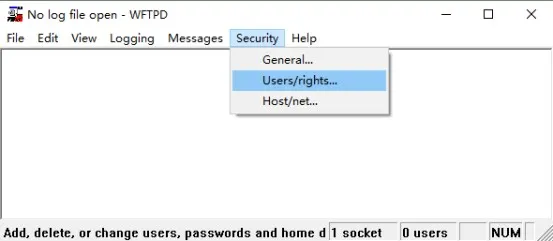
Criar um usuário
Clique em New User... e defina um nome de usuário e uma senha (lembre-se desses dados para depois).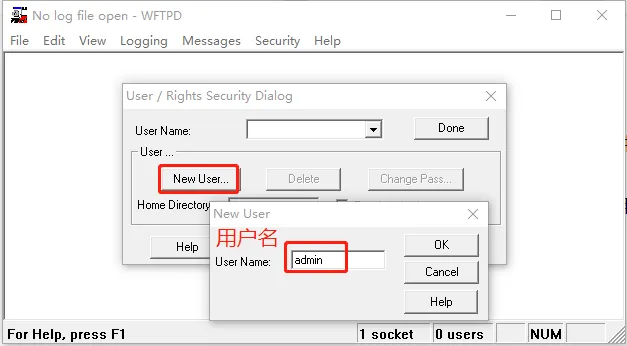
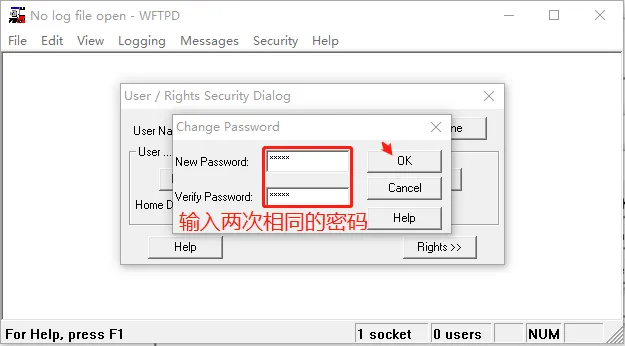
Definir diretório inicial
Insira o caminho da pasta onde seu firmware .z está armazenado (NÃO inclua o nome do arquivo). Clique em Done.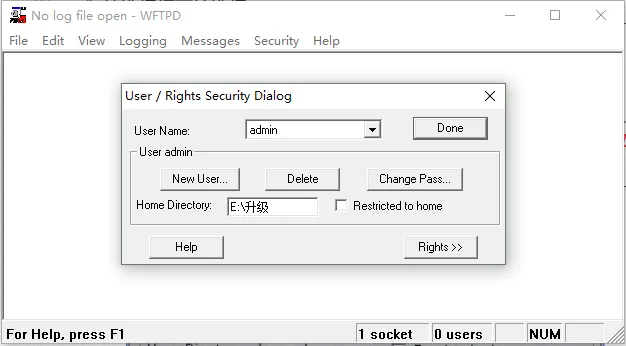
Habilitar registro (opcional)
Acesse: Logging → Log Options, marque Enable Logging.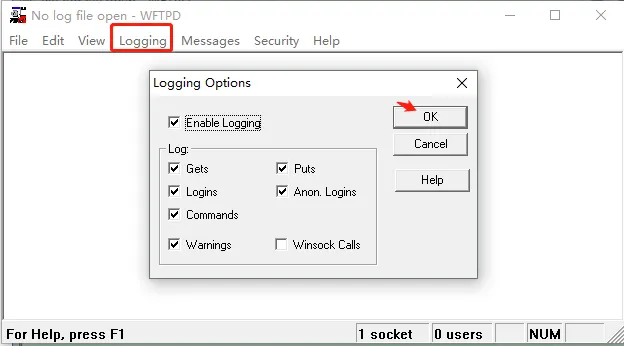
AVISO: NÃO feche o servidor FTP durante a atualização POST.
Entrar no modo POST
Conecte o PC à porta WAN do dispositivo (mesma LAN). Reinicie o dispositivo.
- Para i12/i16V/i18S/i20S/i30S/i31S/i23S/i32V/i33V: Mantenha pressionado * + # por 10 segundos.
- Para PA2: Mantenha pressionado Volume + + Volume – por 10 segundos.
Definir IP estático do PC
Defina o endereço IPv4 do seu PC como: 192.168.10.2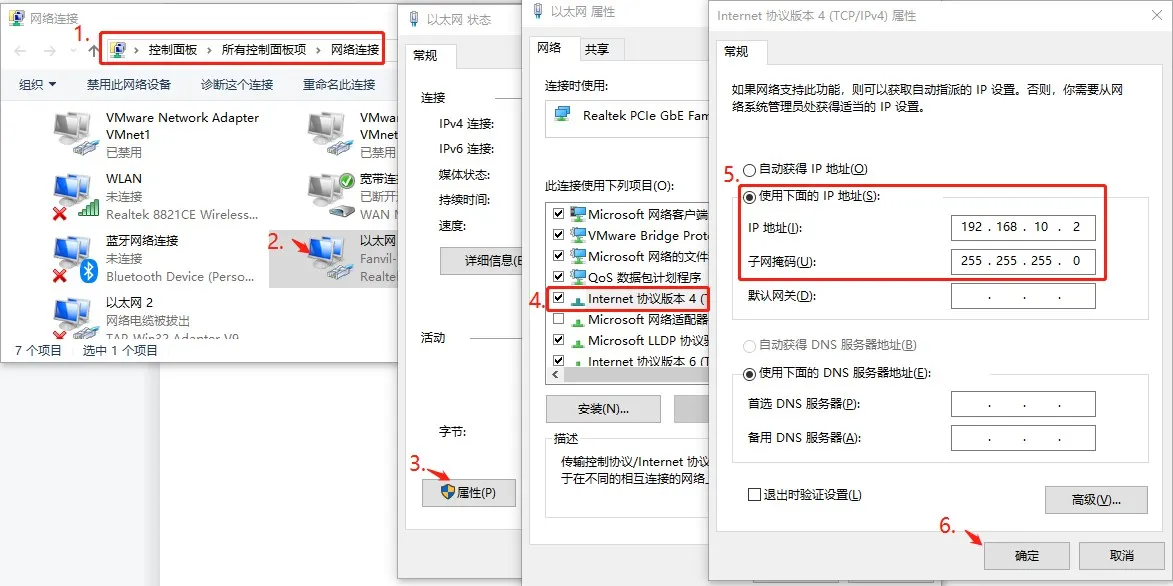
Método 1: PC conectado diretamente à porta WAN
Método 2: Mesma rede local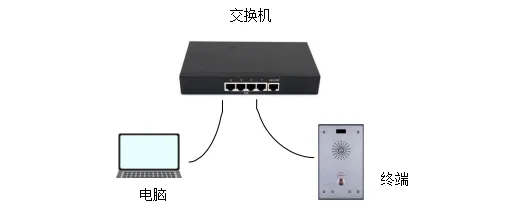
Abrir o Prompt de Comando
Pressione Win + R, digite cmd, pressione Enter.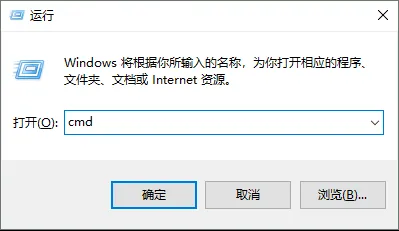
Conectar-se ao dispositivo via Telnet
Execute o comando: telnet 192.168.10.1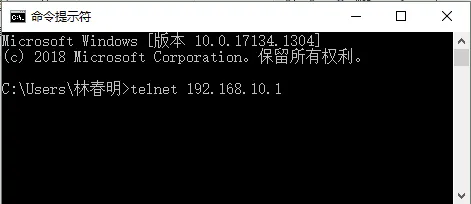
Nota: Se o Telnet não estiver habilitado, instale-o via Recursos do Windows ou use ferramentas como PuTTY/SecureCRT.
Iniciar atualização
Digite 2 e pressione Enter. Insira as informações a seguir (pressione Enter após cada uma):
- Insira o endereço do servidor: 192.168.10.2
- Insira o nome da imagem: xxx.z (seu arquivo de firmware)
- Insira o nome de usuário: Nome de usuário FTP
- Insira a senha: Senha FTP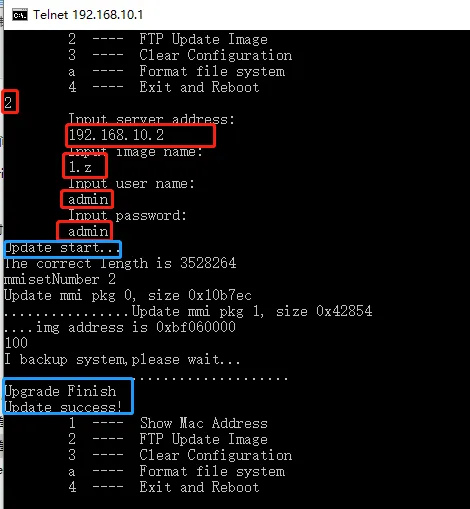
Nota: Use apenas arquivos .z. Mostre as extensões de arquivo se necessário.
Verificar o status do FTP
A janela do FTP mostra o progresso do download. Uma mensagem de sucesso confirma a conclusão.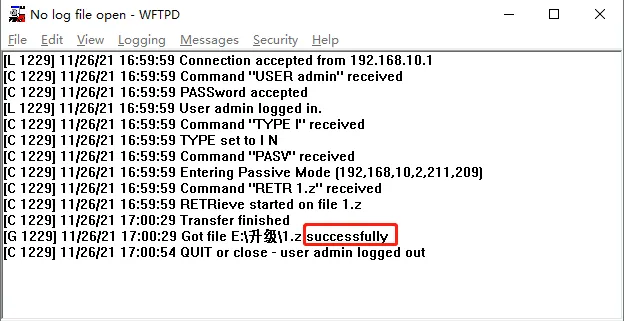
Nota: Se a atualização falhar, desative o firewall do PC e tente novamente.
Após a atualização bem-sucedida:
No modo POST, digite 3 para limpar todas as configurações (mantenha a energia ligada).
Digite 4 para reiniciar o dispositivo.
Após a reinicialização, acesse a interface web para verificar a versão do firmware e o funcionamento normal. A atualização está concluída.