
IntroductionOverviewIf o telefone apresenta o modo Post durante o arranque, ou se o
Se o telefone exibir Modo POST durante a inicialização, ou se o dispositivo precisar ser regravado, o firmware pode ser atualizado através da função de atualização POST.
Modelos aplicáveis: BX1 / BX2 / BX2C / BX3S / BH3 / BH5
① Um servidor FTP para atualização POST
② O pacote de atualização do firmware
③ Uma ferramenta Telnet, como o cliente Telnet embutido do Windows, PuTTY ou SecureCRT
1. Execute wftpd32 no PC e selecione Security -> User/rights na barra de menu.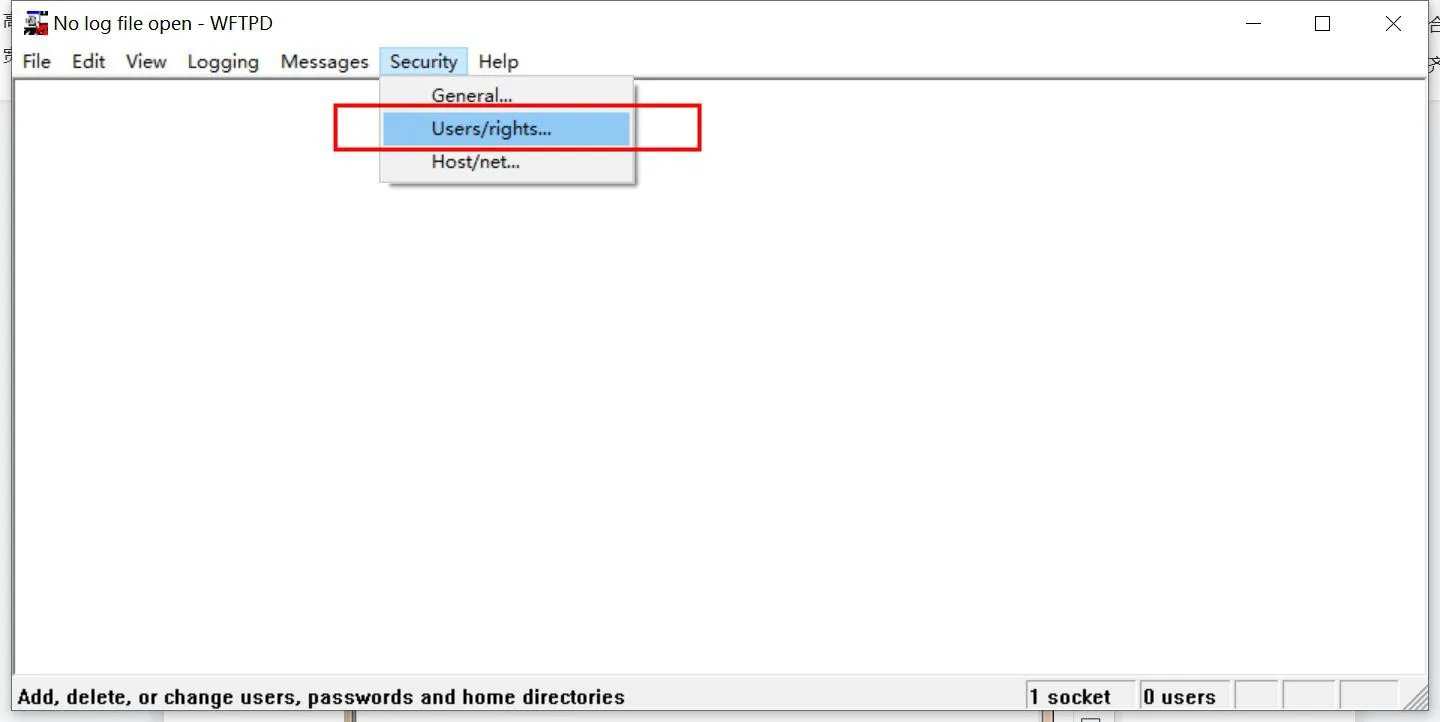
2. Crie um nome de usuário e senha para acesso ao servidor FTP: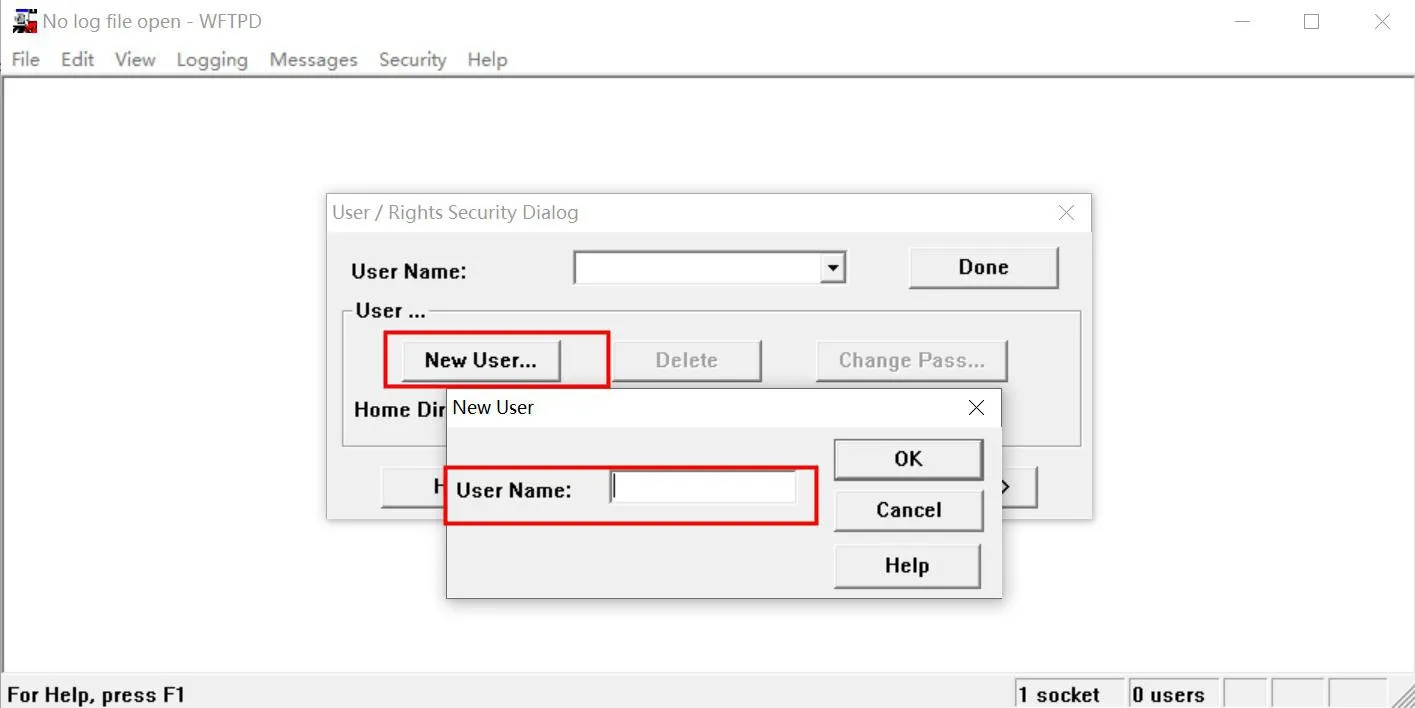
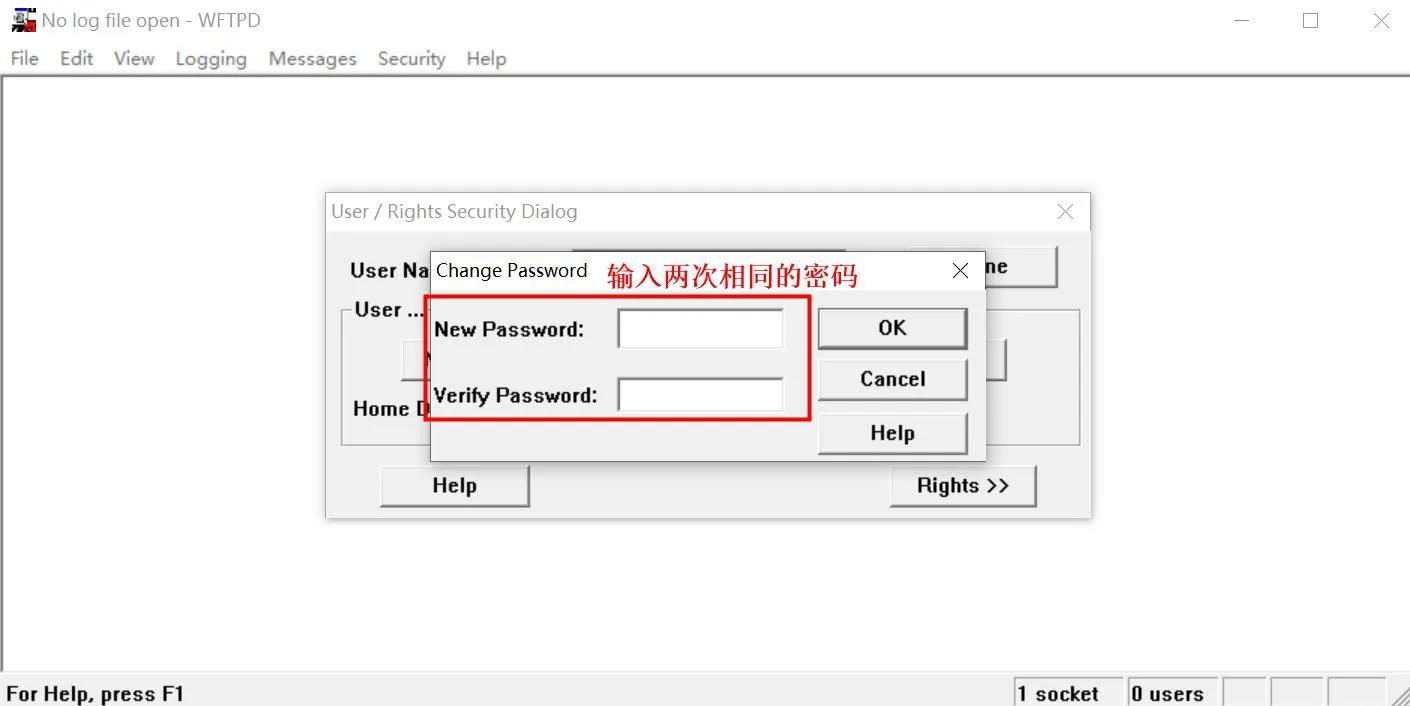
3. Defina o caminho de armazenamento dos arquivos:
Digite o caminho onde o pacote de firmware está armazenado em Home Directory e selecione Restricted to home. Após concluir as configurações, clique em Done, conforme mostrado abaixo: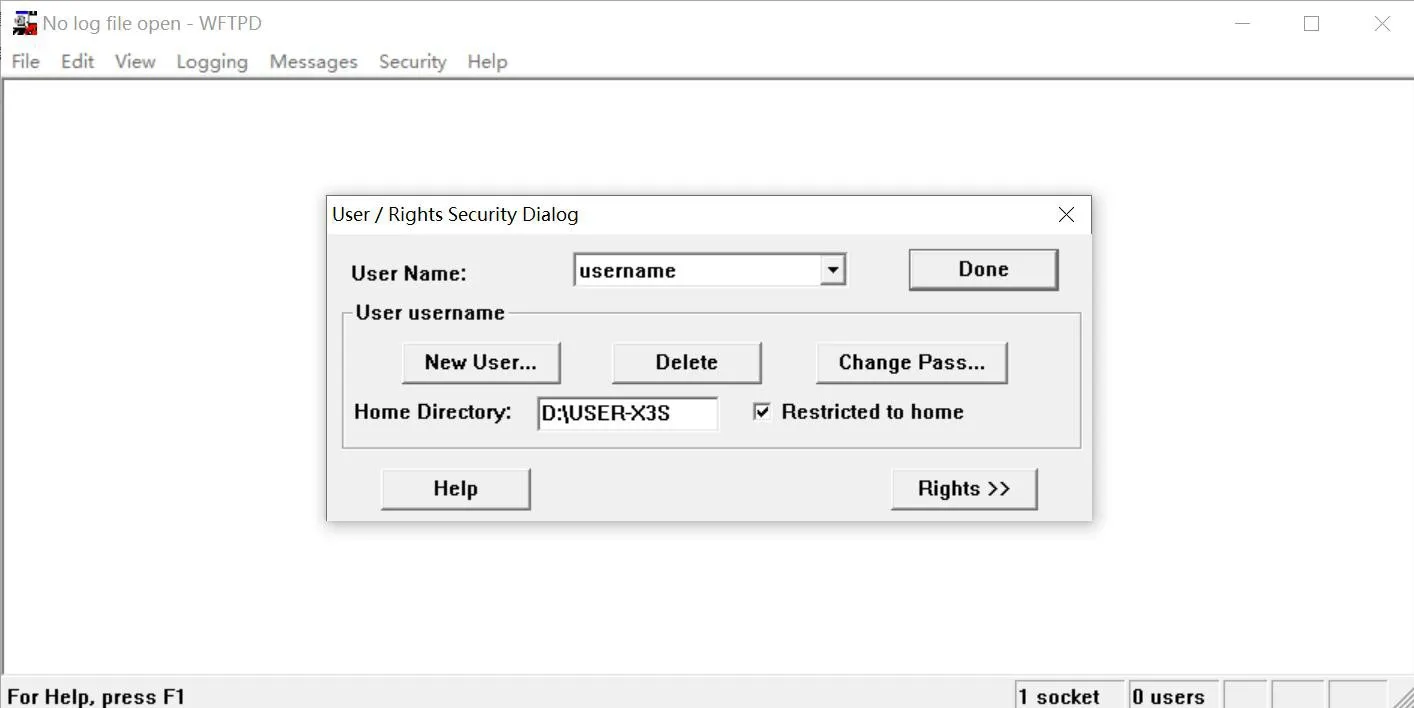
4. Ative a opção de registro para que o processo de atualização possa ser monitorado mais facilmente.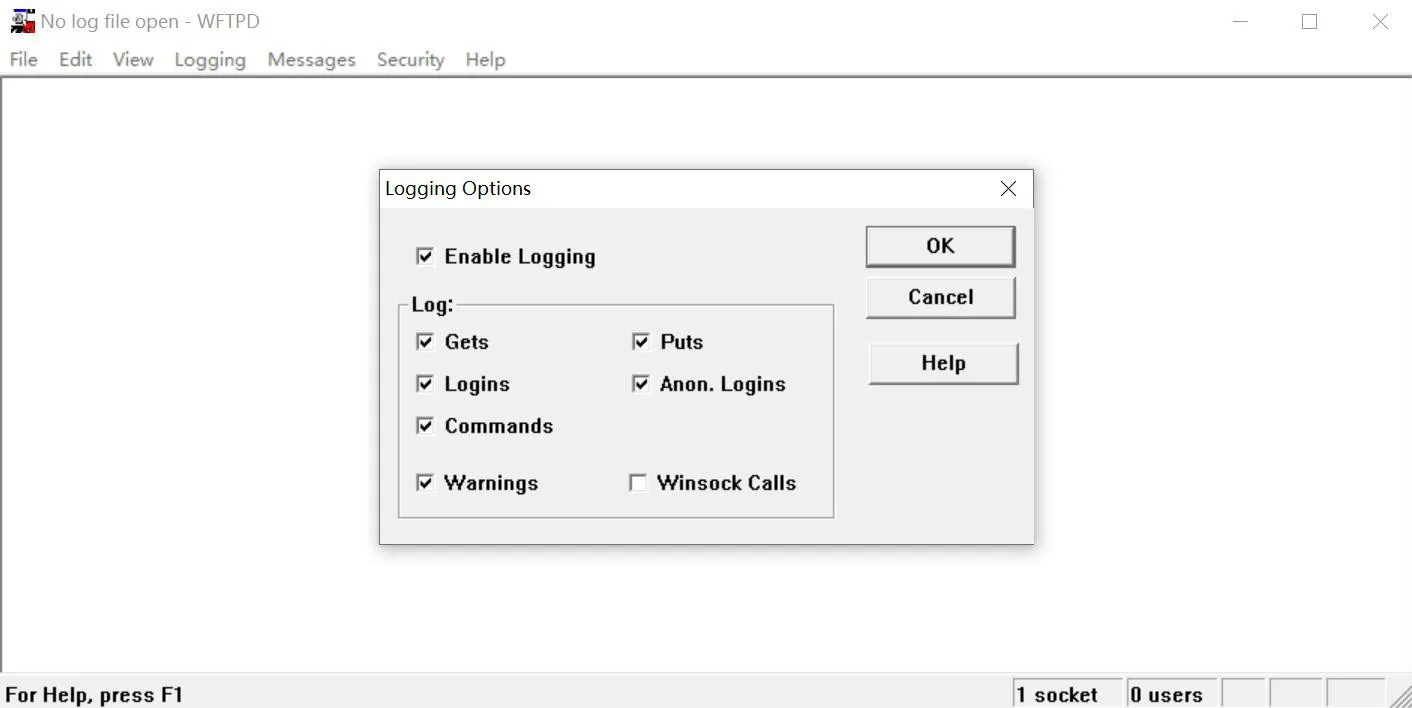
[Nota] Não feche o servidor FTP durante a atualização do firmware POST.
1. Configure as configurações de rede do PC:
Endereço IP (I): 192.168.10.99
Máscara de sub-rede (U): 255.255.255.0
Gateway padrão (D): 192.168.10.1
O exemplo a seguir é baseado no Windows 10: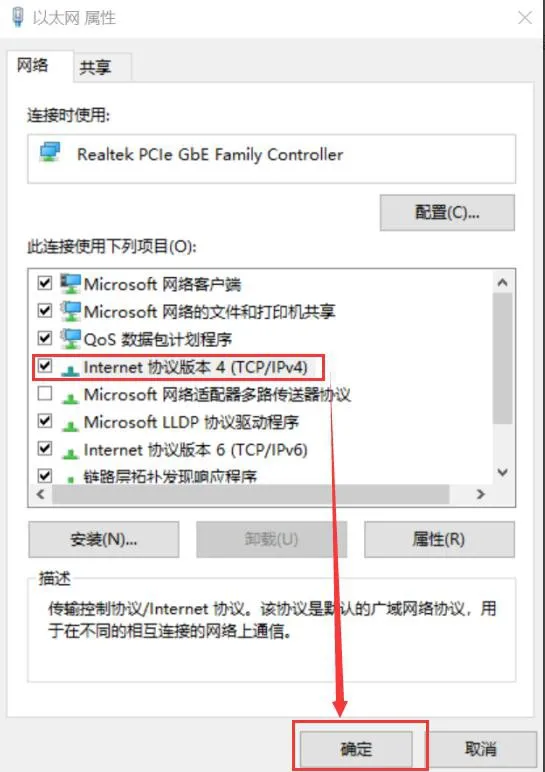
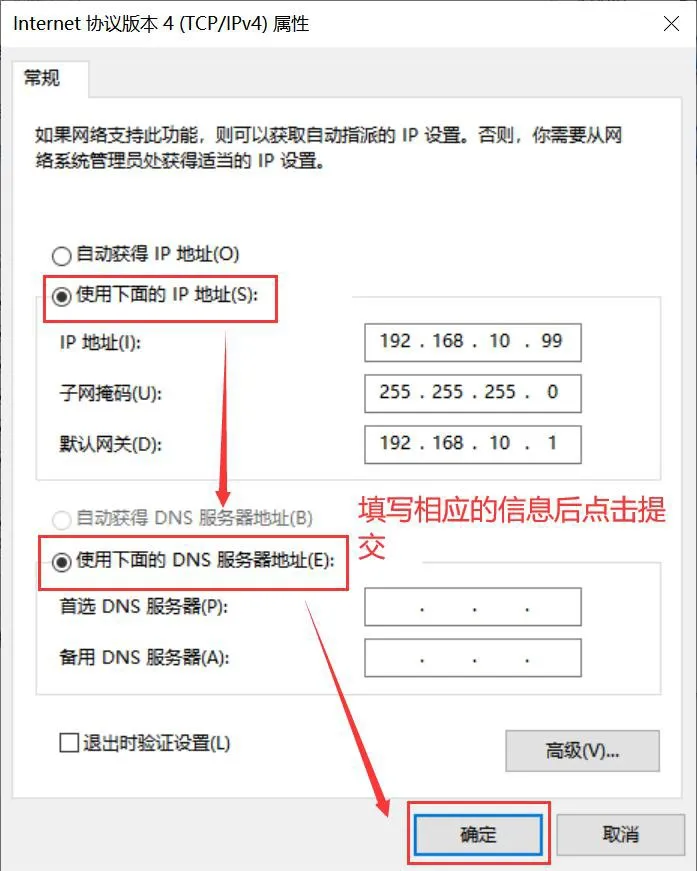
2. Ative o serviço Telnet no PC
Primeiro, abra o Painel de Controle e clique em Programas e Recursos - Ativar ou desativar recursos do Windows e marque Cliente Telnet.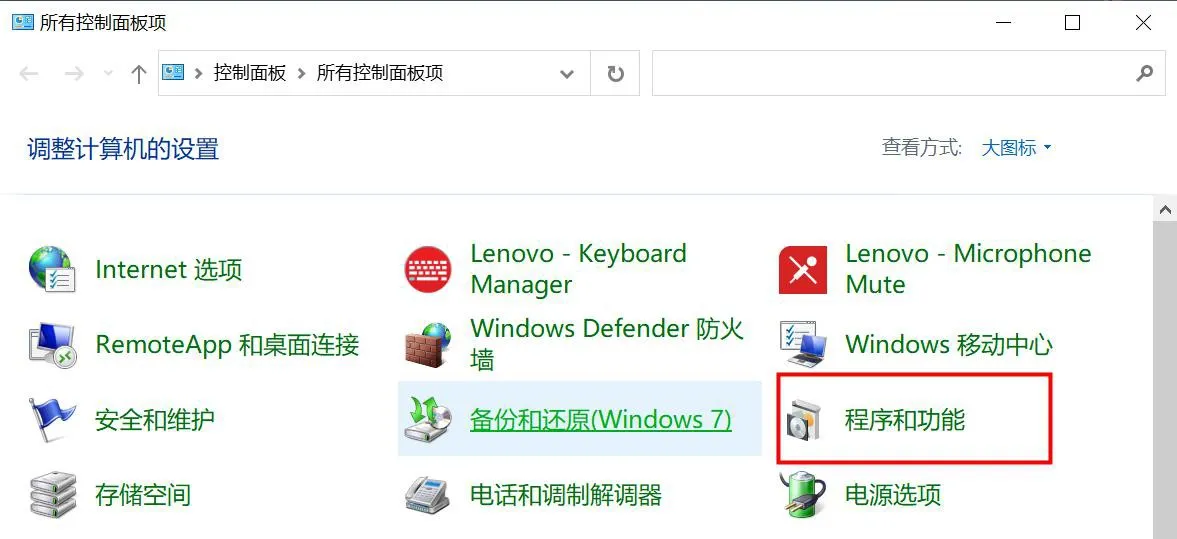
Coloque o telefone em MODO POST
Conecte a porta de rede do PC à porta de Internet do telefone com um cabo Ethernet e reinicie o telefone. Durante a inicialização, mantenha pressionada a tecla # para entrar no MODO POST. No modo POST, o endereço IP padrão do telefone é 192.168.10.1.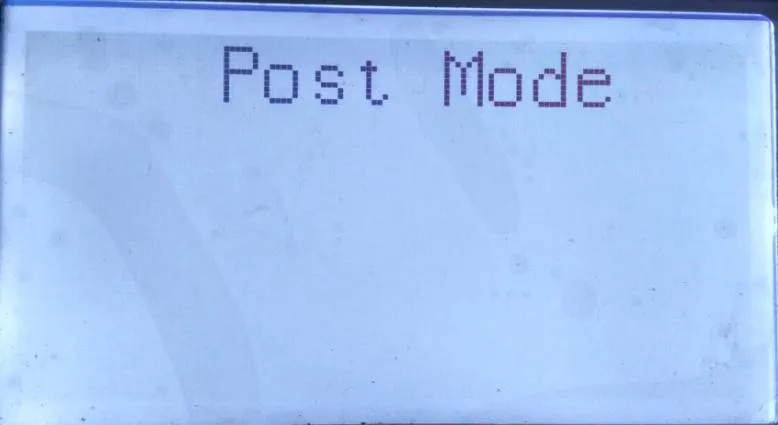
2. No PC, pressione WIN+R para abrir a caixa de diálogo Executar e abra a janela cmd.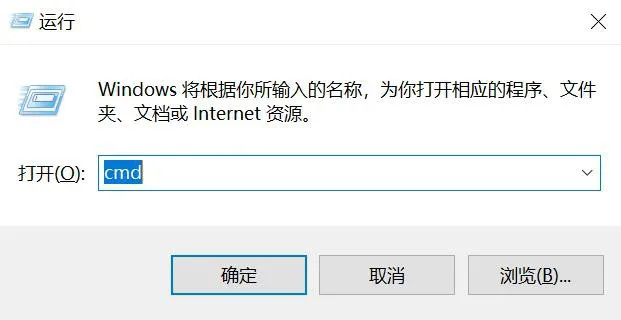
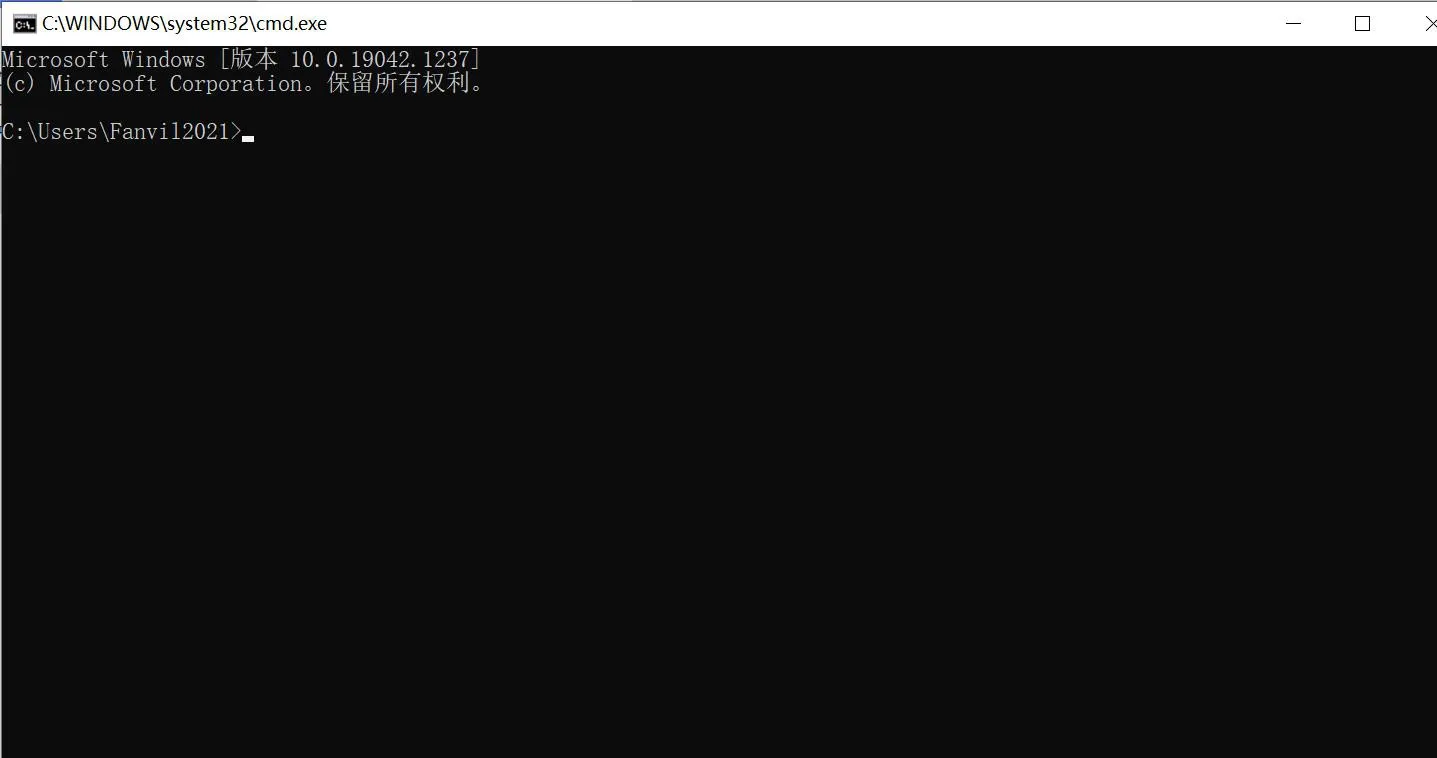
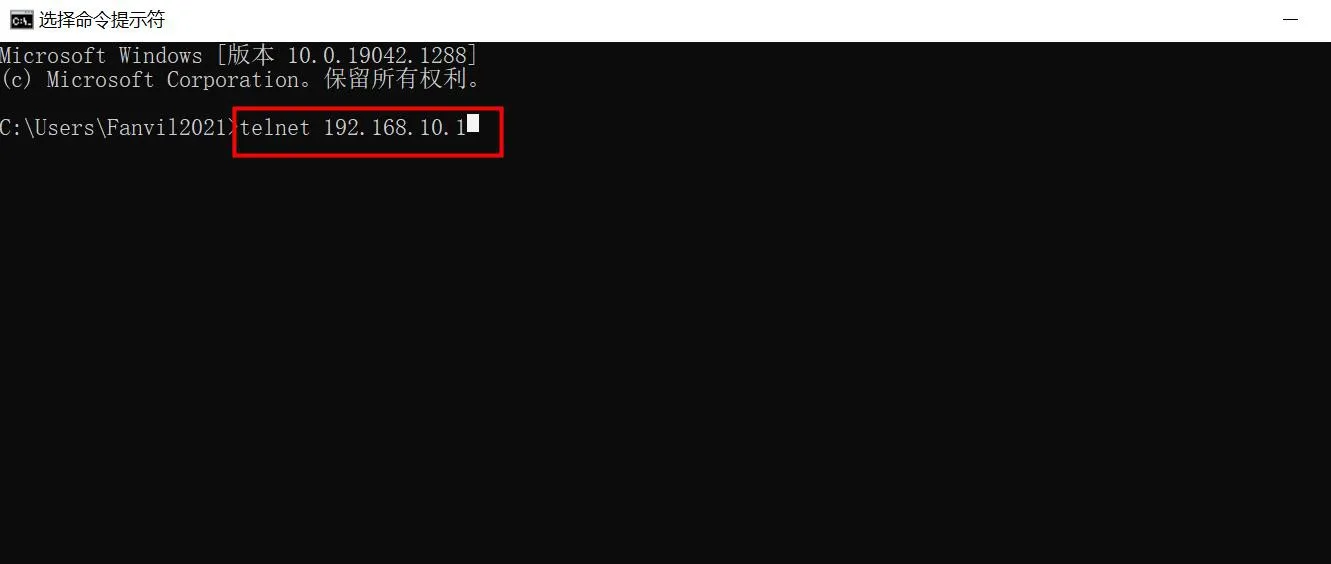
3. Digite o comando de atualização para iniciar a atualização do firmware.
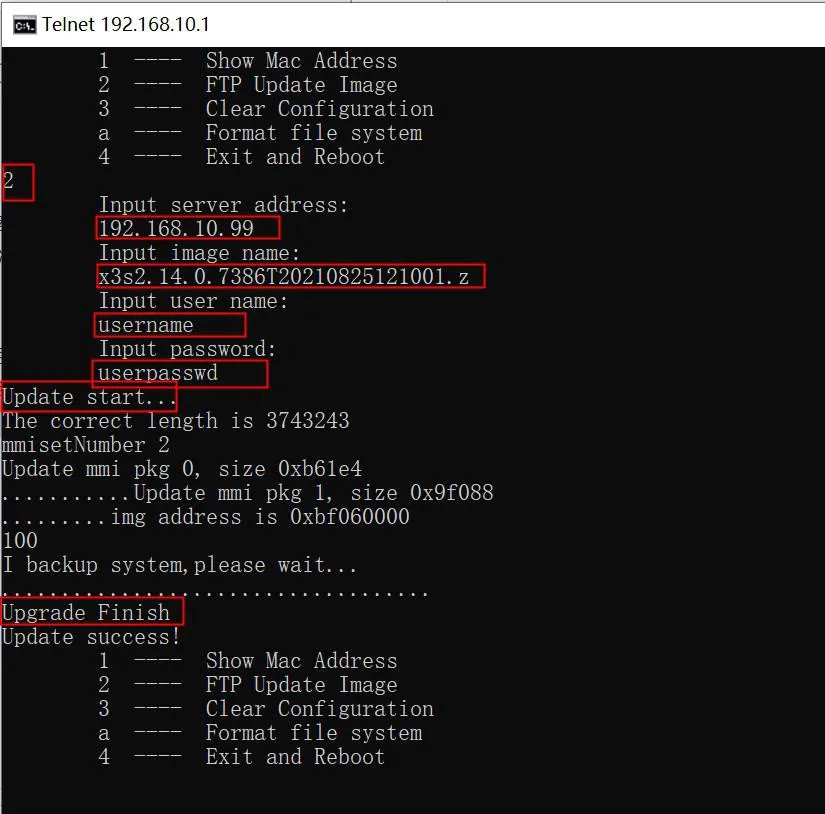
A janela do servidor FTP também exibirá as informações de download relacionadas: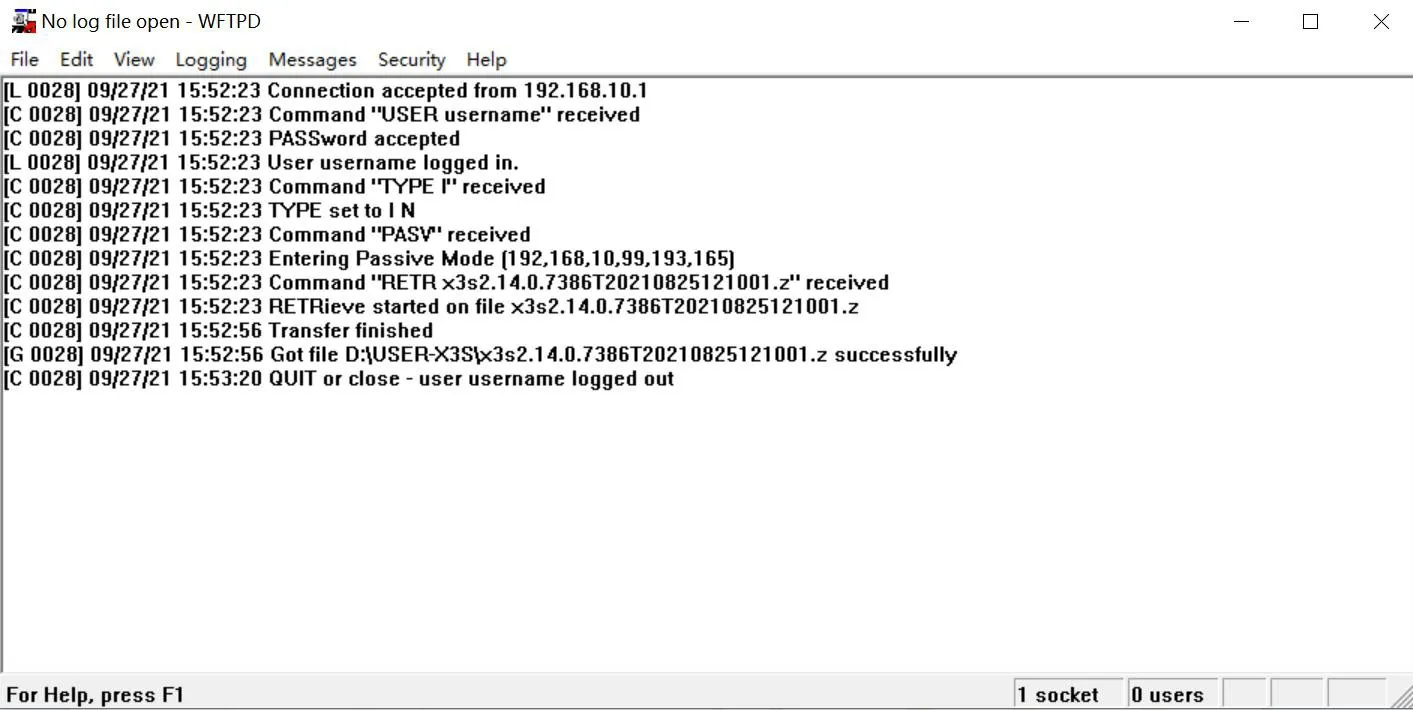
Execute o comando 4 para reiniciar o telefone. A atualização está concluída.