
Guia de Configuração Broadsoft SCA (Aparência de Chamada Compartilhada) para Telefones SIP. Abrange a configuração do servidor, configuração do terminal, definições de status de LED e cenários de uso prático para telefon
A Aparência de Chamada Compartilhada permite o compartilhamento em tempo real do status de chamadas entre um grupo de contas, facilitando o atendimento e a realização de chamadas pelos membros do grupo. Ao receber uma chamada recebida, todos os telefones registrados no grupo de linha compartilhada receberão a solicitação de chamada e tocarão simultaneamente. Assim que qualquer telefone atender a chamada, todos os demais dispositivos pararão de tocar, e a chamada não será marcada como perdida nesses dispositivos.
A Linha Privada é o contraposto da Linha Compartilhada, onde apenas as duas partes envolvidas na chamada podem visualizar o status da linha.
Este documento é aplicável aos seguintes modelos: BX3S, BX4, BX5S, BX6, BX7, BX7C, GP210, GP210i, BX3U, BX4U, BX5U, BX6U.
Este documento destina-se a usuários que utilizam o recurso Broadsoft SCA em telefones SIP.
Linha Privada: Linha na qual apenas as duas partes envolvidas na chamada podem visualizar o status da chamada.
Linha Compartilhada: Linha na qual o status da chamada pode ser compartilhado dentro de um escopo definido.
Aparência de Chamada: Uma única sessão de chamada em uma linha SIP é definida como uma aparência de chamada.
Aparência de Chamada Compartilhada (SCA): O status da chamada em uma Linha Compartilhada.
Espera Pública: No estado de Espera Pública, qualquer outro telefone do grupo pode recuperar a chamada pressionando a tecla da Linha Compartilhada correspondente para retomar a conversa. Isso permite transferir uma chamada em espera de um telefone para outro para dar continuidade à comunicação.
Espera Privada: No estado de Espera Privada, a chamada não pode ser recuperada por outros telefones. Pressionar a tecla de linha correspondente em outros dispositivos será reconhecido como uma operação de Intervenção.
Ativo / Ponte Ativa / Ponte em Espera: Nesses estados, outros telefones do grupo podem pressionar a tecla da Linha Compartilhada correspondente para ingressar na chamada ativa e estabelecer uma conferência de três vias, conhecida como Intervenção.
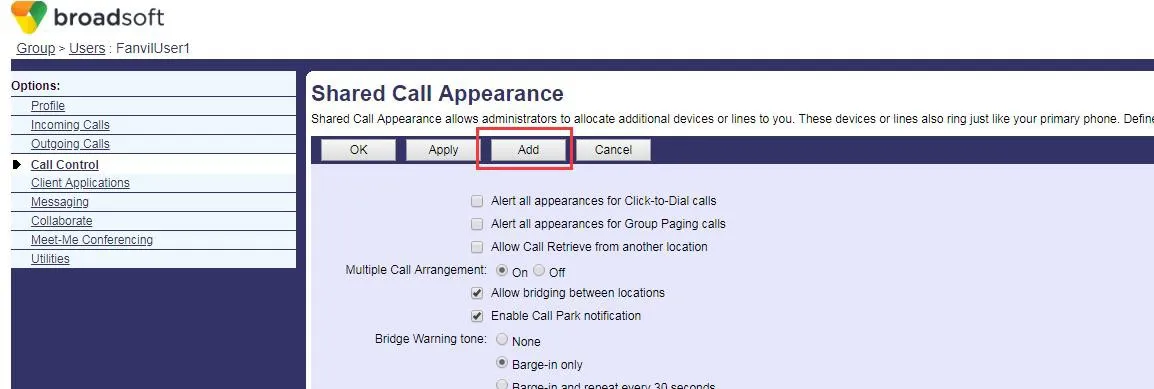
Para usar esse recurso, é necessário criar um grupo compartilhado. O Broadsoft oferece um processo de criação intuitivo: faça login no portal de gerenciamento BroadWorks, acesse Grupo > Usuário > Controle de Chamadas > Aparência de Chamada Compartilhada e clique em Adicionar para criar um ou mais grupos compartilhados (também é possível usar contas já criadas anteriormente). Veja as capturas de tela abaixo:
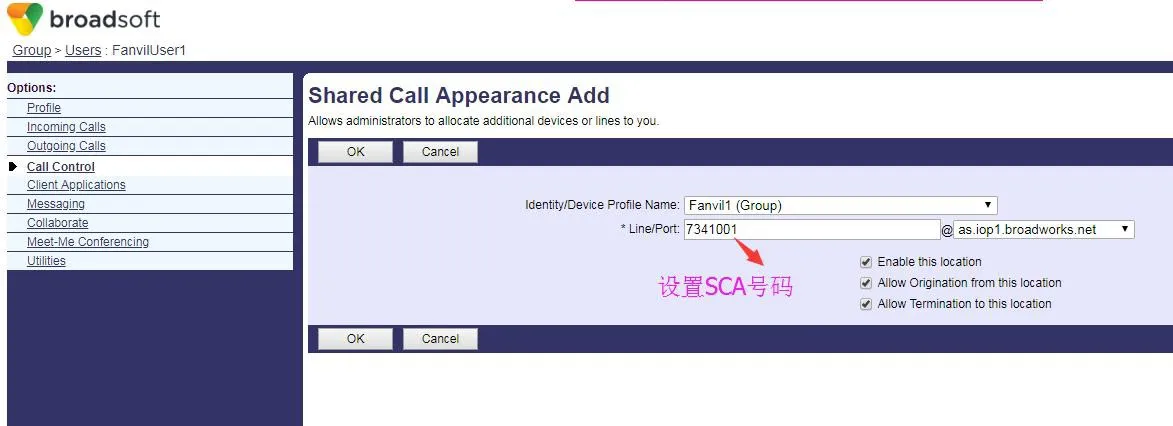
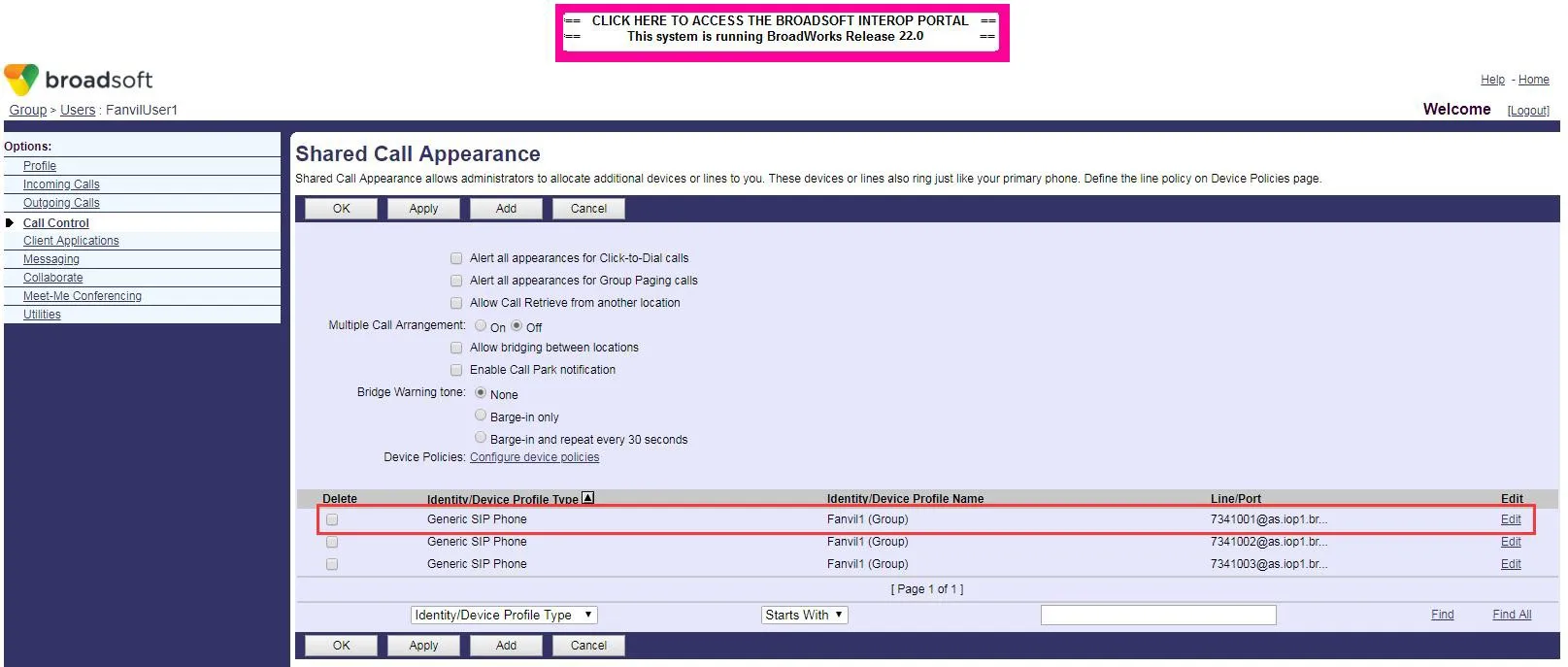
Após criar o grupo, você pode registrar a conta recém-criada em vários terminais. Utilize o nome de usuário e a senha da conta principal para o registro e insira o nome da conta SCA recém-criada como Usuário SIP. Na prática, todos os membros do grupo compartilham as configurações e atributos da conta principal.
Registre o telefone no servidor BroadSoft e cadastre o número criado em vários terminais.
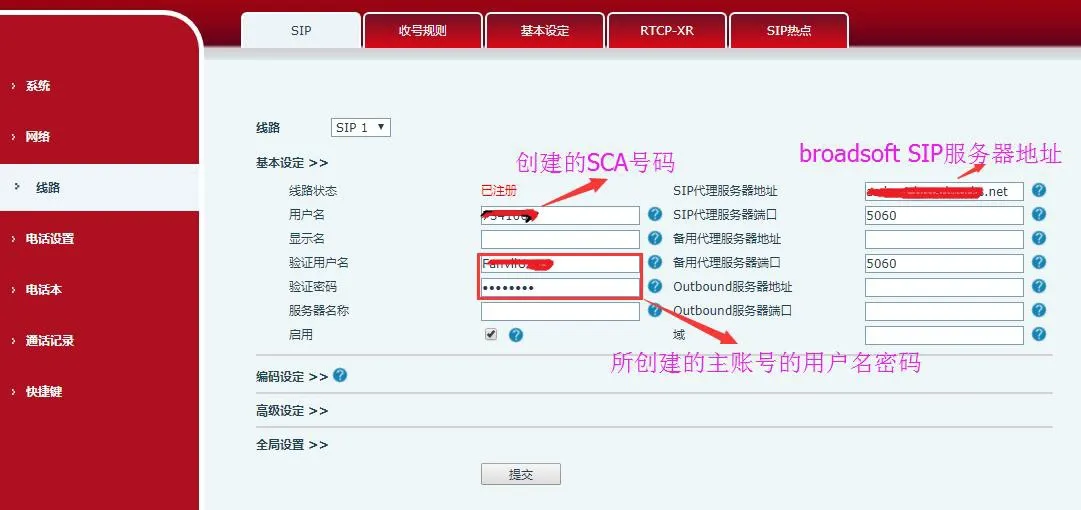
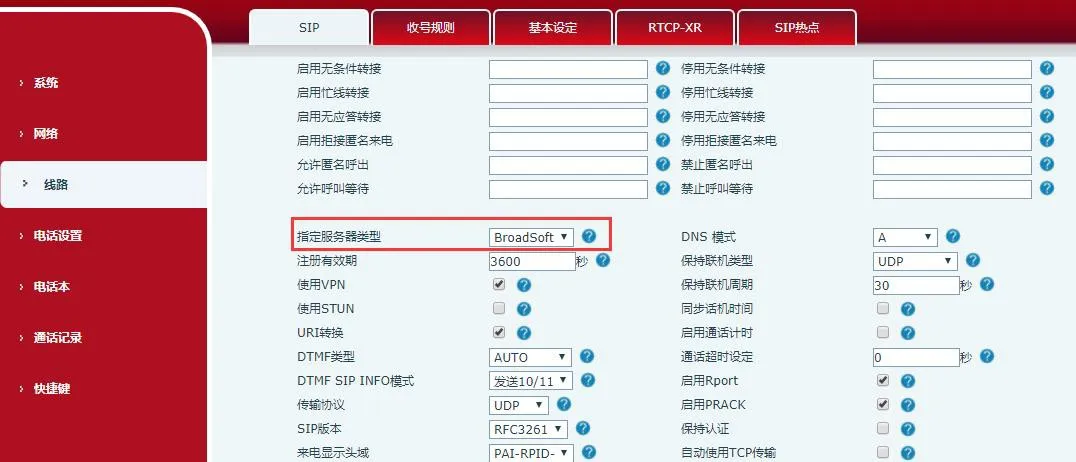
Após registrar o telefone no servidor BroadSoft, configure o tipo de servidor: acesse a interface web do telefone, navegue até Linha > SIP > Configurações Avançadas e defina o tipo de servidor como BroadSoft. Veja a captura de tela abaixo:
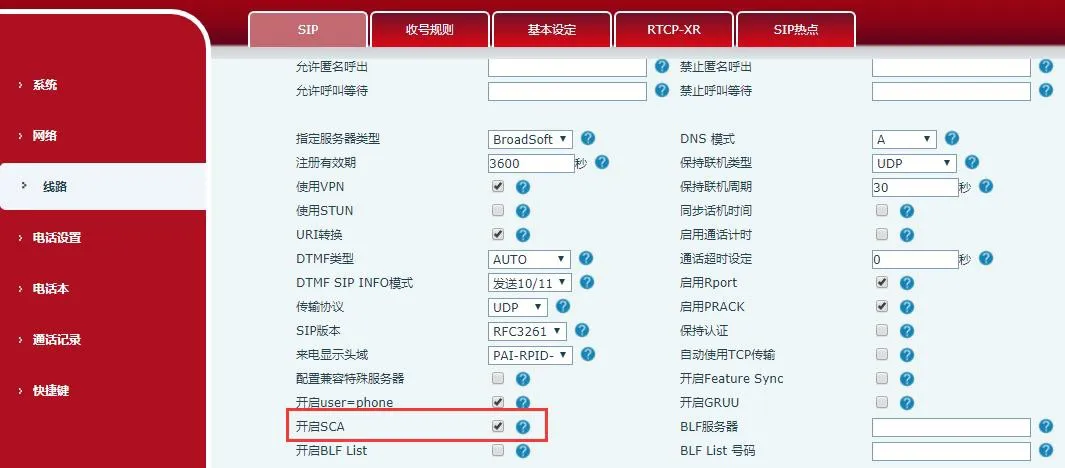
Para habilitar o recurso SCA no telefone: acesse a interface web do telefone, navegue até Linha > SIP > Configurações Avançadas e ative o SCA (a linha registrada funcionará como Linha Privada se o SCA estiver desativado). Veja a captura de tela abaixo:
Após configurar e registrar a conta com sucesso, você pode configurar a tecla Dsskey na página de teclas de função para mapeá-la à linha com SCA habilitada, permitindo o monitoramento em tempo real do status das chamadas. Cada tecla de linha representa uma Aparência de Chamada. Consulte a seção LED da Tecla de Linha para as indicações de status das chamadas.
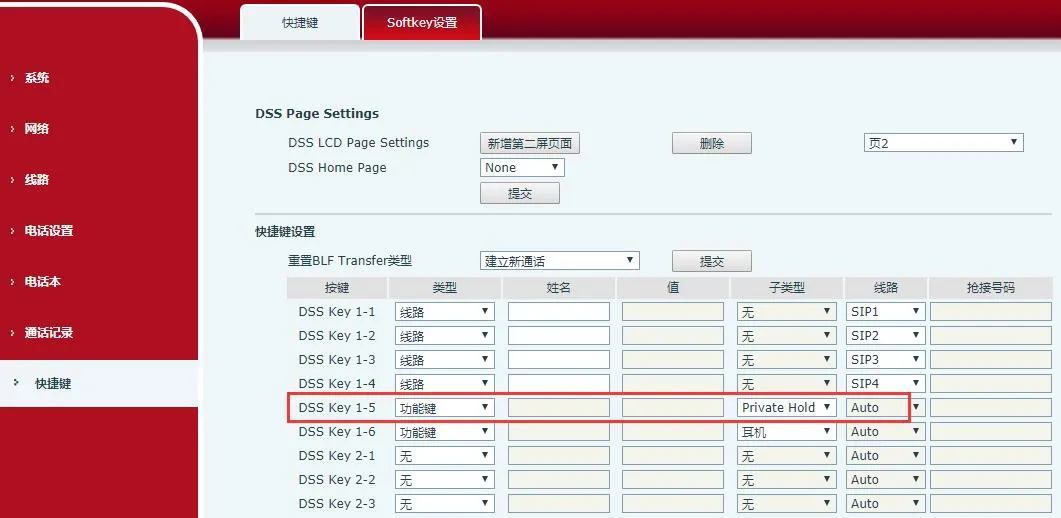
Para facilitar as operações de Espera Privada, configure uma tecla Dsskey como tecla de Espera Privada na página de teclas de função. Observação: a função de Espera Pública está disponível através da tecla de softkey de espera durante uma chamada ativa.
Observação: Todos os telefones registrados no servidor BroadSoft devem seguir as etapas de configuração acima para usar o recurso SCA corretamente.
Para monitorar convenientemente o status das chamadas do grupo, configure a tecla DSSKEY para mapeá-la à linha com SCA habilitada. O status do LED da linha varia de acordo com os diferentes estados de chamada, conforme abaixo:
| Estado e Direção | Local | Remoto |
| Inativo | Desligado | Desligado |
| Ocupado | Verde Aceso Fixo | Vermelho Aceso Fixo |
| Em Andamento (chamada realizada) | Verde Piscando Rápido | Vermelho Piscando Rápido |
| Chamando (chamada recebida) | Verde Piscando Rápido | Verde Piscando Rápido |
| Ativo | Verde Aceso Fixo | Vermelho Aceso Fixo |
| Em Espera Pública | Verde Piscando Lento | Vermelho Piscando Lento |
| Em Espera Privada | Verde Piscando Lento | Vermelho Aceso Fixo |
| Ponte Ativa (Intervenção) | Verde Aceso Fixo | Vermelho Aceso Fixo |
| Ponte em Espera | Verde Aceso Fixo | Vermelho Aceso Fixo |
Para ajudar os usuários a entender melhor o recurso, apresentamos os seguintes cenários práticos.
Nesses cenários, um gestor e uma assistente administrativa registram a mesma conta SCA com todas as configurações concluídas conforme as etapas acima.
Cenário 1: Ao receber uma chamada na conta SCA, os telefones do gestor e da assistente tocam simultaneamente. Se o gestor estiver ocupado, ele pode rejeitar a chamada para parar o toque em seu telefone; o telefone da assistente continuará tocando até que ela rejeite, atenda a chamada ou ocorra o tempo limite da chamada.
Cenário 2: Quando a assistente atender uma chamada recebida e precisar que o gestor assuma a ligação, ela pode pressionar a tecla de Espera Pública para colocar a chamada em espera. O gestor pode então pressionar a tecla da linha SCA correspondente para recuperar e retomar a chamada.
Cenário 3: Quando o gestor estiver em uma chamada importante com um cliente e precisar se ausentar temporariamente, ele pode pressionar a tecla de Espera Privada para impedir que outros usuários recuperem a chamada.
Cenário 4: Quando o gestor estiver em uma chamada com um cliente e precisar que a assistente participe da ligação para fazer anotações, a assistente pode pressionar a tecla da linha SCA correspondente para intervir e ingressar na chamada.