
Guia do usuário FDPS para IP Phone Management System. Abrange implantação distribuída, funções de conta de 3 níveis (Admin / Agente / Cliente), gerenciamento de dispositivo / MAC / grupo, provisionamento automático e ope
O FDPS é um sistema de gerenciamento de implantação distribuído que permite o provisionamento em lote de dispositivos. Após ligar ou reiniciar, os dispositivos enviam automaticamente uma solicitação de configuração AutoProvision para o servidor FDPS. O servidor responde com um arquivo de configuração personalizado contendo parâmetros definidos pelo usuário.
O sistema FDPS adota um mecanismo de gerenciamento de contas hierárquico de três níveis: conta de Administrador, Agente e Cliente. (Este documento foca no uso do sistema para contas de Agente e Cliente.)
| Tipo de Conta | Funções |
| Administrador |
Ø Gerenciamento de conta pessoal Ø Visualizar estatísticas do sistema (contas, grupos, dispositivos) Ø Gerenciamento de contas de Agente Ø Visualizar todos os dispositivos do sistema Ø Gerenciamento de logs de conta |
| Agente |
Ø Gerenciamento de conta pessoal Ø Gerenciamento de subcontas Ø Gerenciamento de endereços MAC de subcontas Ø Gerenciamento de dispositivos Ø Gerenciamento de grupos Ø Gerenciamento de logs de conta |
| Cliente |
Ø Gerenciamento de conta pessoal Ø Gerenciamento de dispositivos Ø Gerenciamento de grupos Ø Gerenciamento de logs de conta |
Na página de login, insira seu nome de usuário e senha e clique no botão de login para acessar a plataforma de gerenciamento FDPS (Figura 1-1). (Todas as contas suportam apenas login único; um login posterior forçará o encerramento da sessão anterior.)
A página de login também disponibiliza o download do manual do usuário pelo botão User Manual, com versões em inglês e chinês.
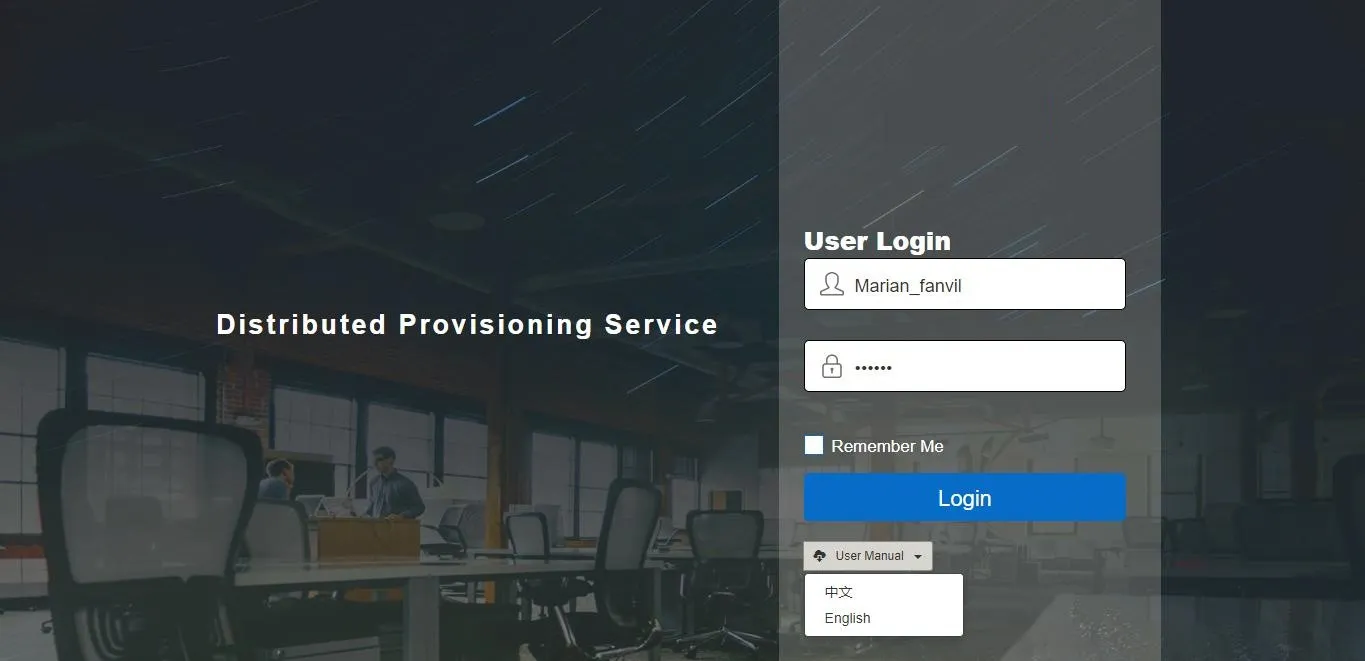
Figura 1-1
Cada conta de Agente (administrador secundário) deve ser criada pelo Administrador do sistema, que atribui o nome de usuário e a senha inicial da conta. Os agentes podem fazer login com as credenciais iniciais fornecidas.
Após o login, o Agente é direcionado para a página inicial (Figura 2-1). A página INFO exibe estatísticas da conta (total de contas, dispositivos, grupos), informações pessoais e a interface de alteração de senha.
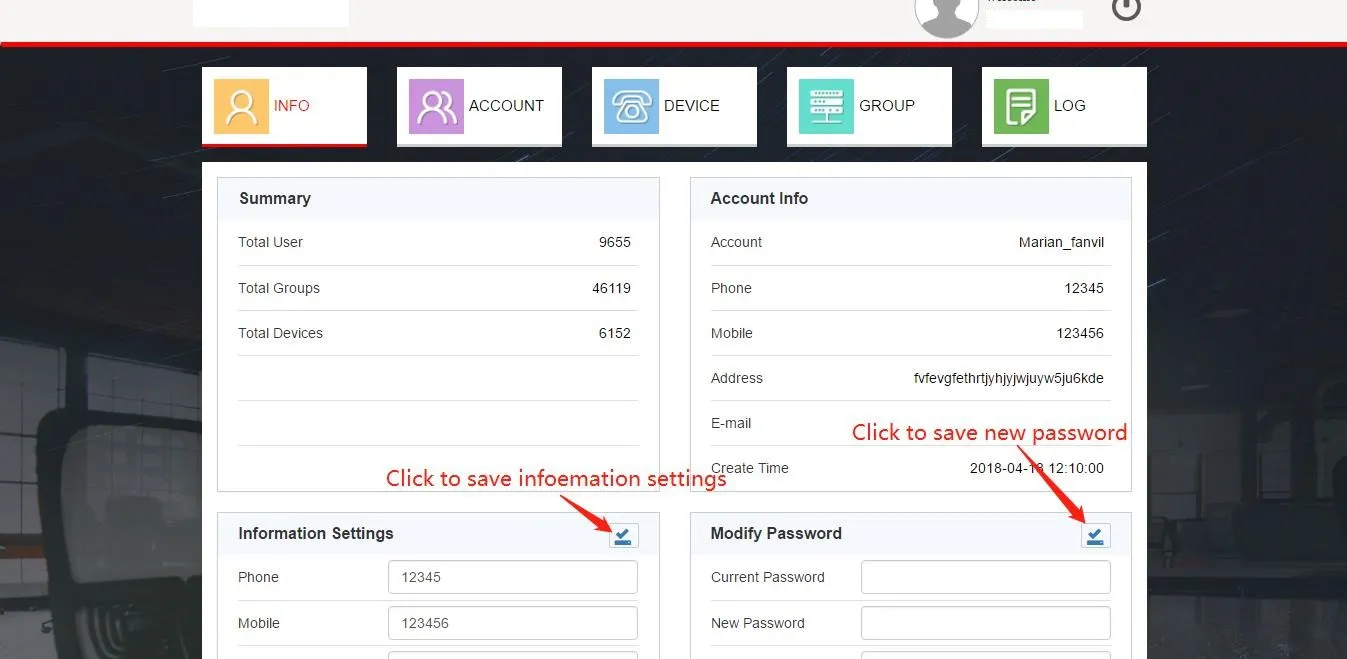
Figura 2-1
O usuário pode modificar diretamente as informações pessoais nesta página, incluindo senha, dados de contato, endereço e e-mail. As informações atualizadas serão exibidas no cartão de Informações da Conta após salvar.
Clique na aba ACCOUNT para acessar o módulo de gerenciamento de contas de cliente (Figura 2-2). Esta interface suporta adicionar, excluir, pesquisar e redefinir senhas de contas de cliente.
1. Adicionar Conta de Cliente
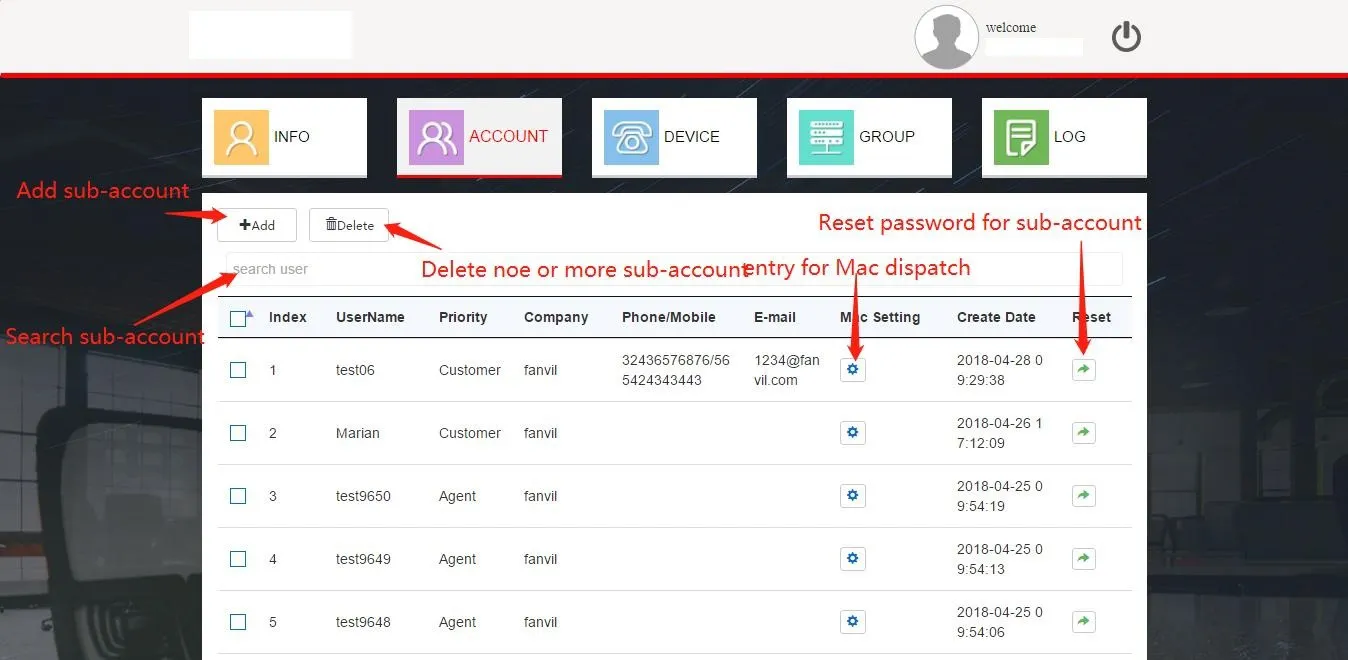
Figura 2-2
Clique no botão Add para abrir a caixa de diálogo Adicionar Usuário (Figura 2-3). Preencha as informações obrigatórias e clique em Done para criar a conta de cliente.
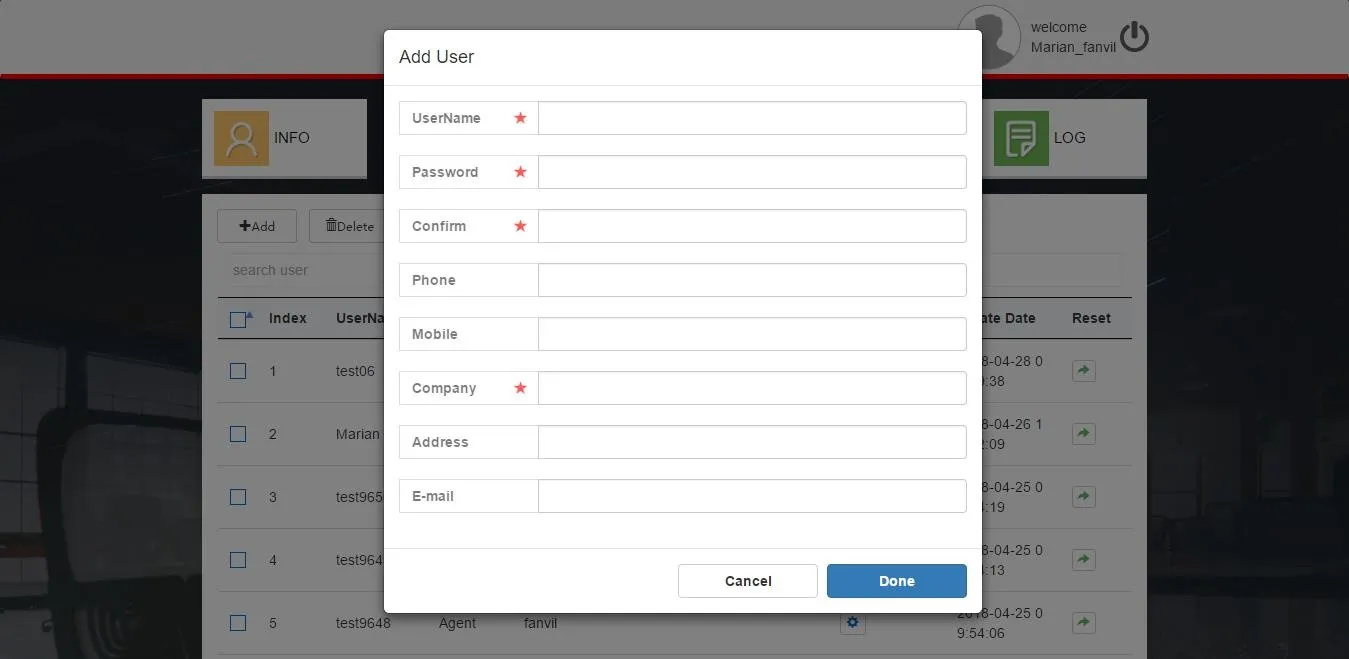
Figura 2-3
2. Excluir Conta de Cliente
Selecione a conta alvo e clique no botão Delete (Figura 2-2). Confirme a exclusão no prompt pop-up clicando em OKAY.
3. Redefinir Senha de Conta de Cliente
Clique no botão Reset da conta alvo (Figura 2-2). Insira a nova senha na caixa de diálogo pop-up para concluir a redefinição.
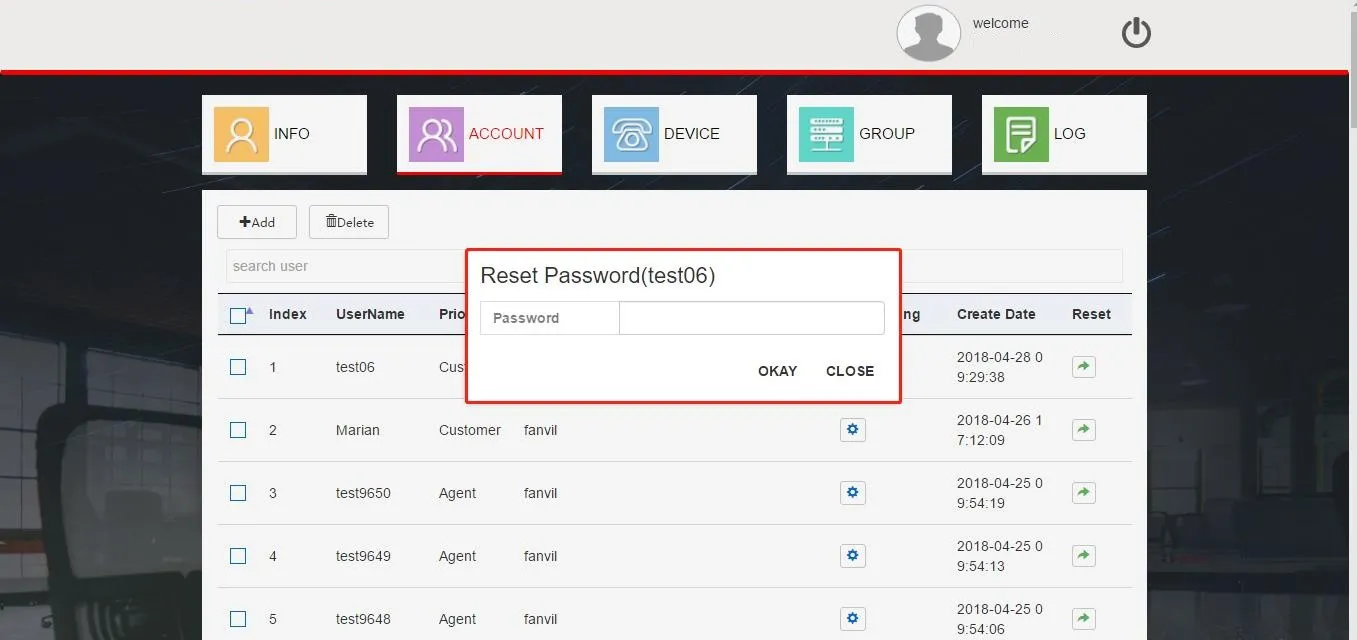
Figura 2-4
4. Pesquisar Contas
Insira palavras-chave no campo search user (Figura 2-2) para localizar contas rapidamente.
5. Gerenciamento de Endereços MAC de Subcontas
Os agentes devem atribuir endereços MAC aos clientes; endereços MAC não atribuídos são inválidos e não podem ser registrados pelos clientes. Clique no botão mostrado na Figura 2-5 para acessar a página de atribuição de MAC (Figura 2-6).
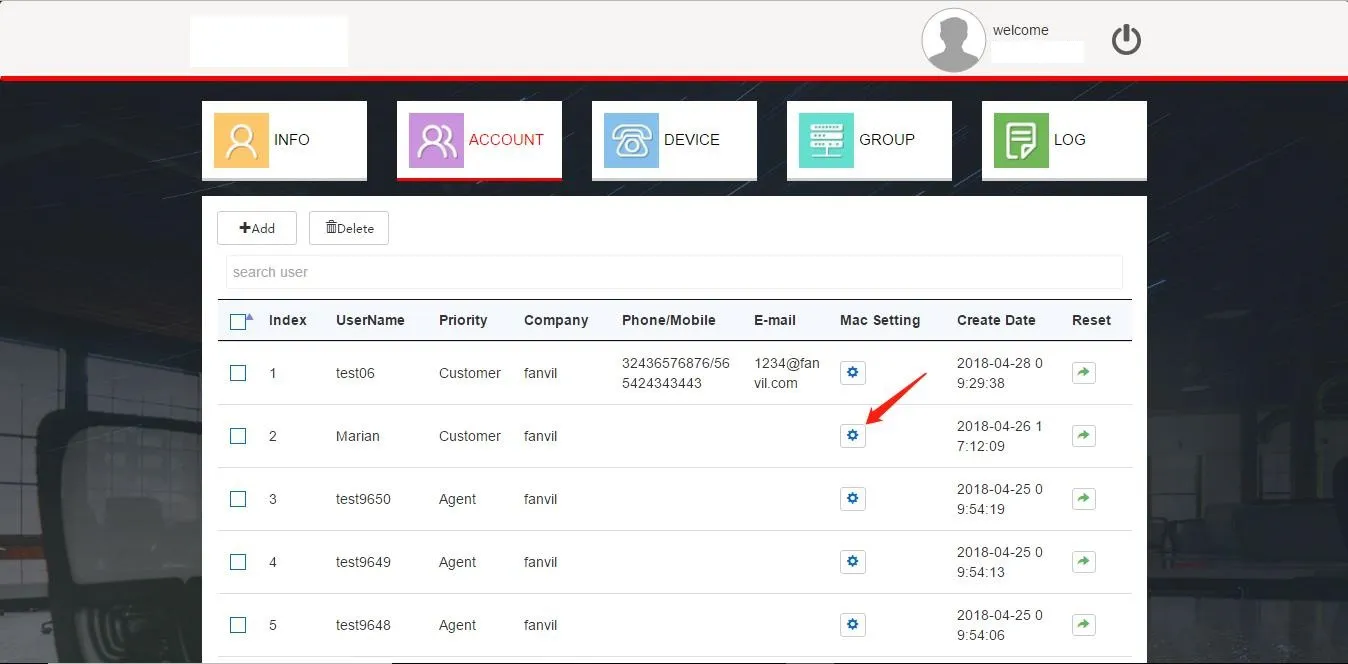
Figura 2-5
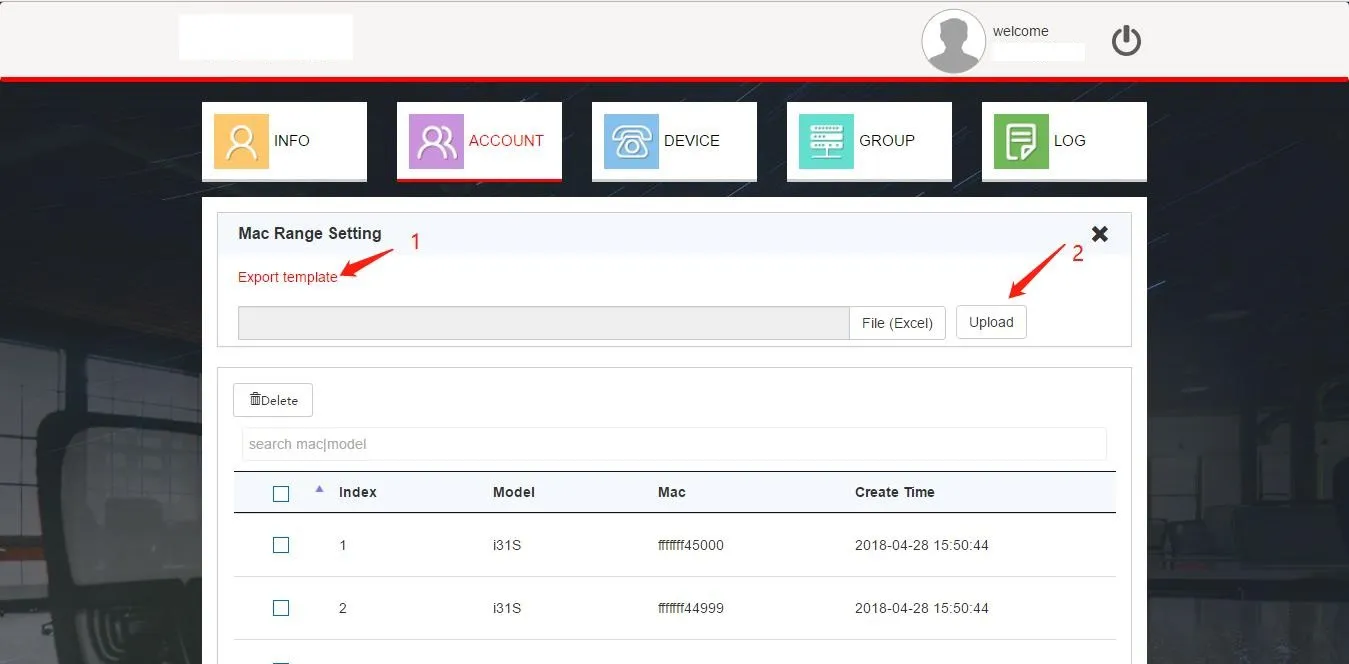
Figura 2-6
1) Atribuição de Endereço MAC
O sistema suporta apenas atribuição de MAC por importação Excel. Clique no link marcado com o número 1 para baixar o arquivo modelo. Preencha o modelo com os endereços MAC e clique em File (Excel) (marca 2) para fazer o upload do arquivo. Os MAC atribuídos aparecerão na lista, permitindo que os clientes gerenciem os dispositivos correspondentes.
Observação: Máximo de 30.000 registros por importação (em até 5 minutos). Para maior eficiência, importe lotes de 10.000 registros (aproximadamente 5 segundos por lote).
2) Recuperação de Endereço MAC
Os agentes podem excluir MAC da lista de subcontas para recuperá-los. Os MAC recuperados são removidos da lista de dispositivos do cliente e não podem mais ser gerenciados pela subconta.
Os agentes podem registrar e gerenciar dispositivos. Clique na aba DEVICE para visualizar a lista de dispositivos (Figura 2-7).
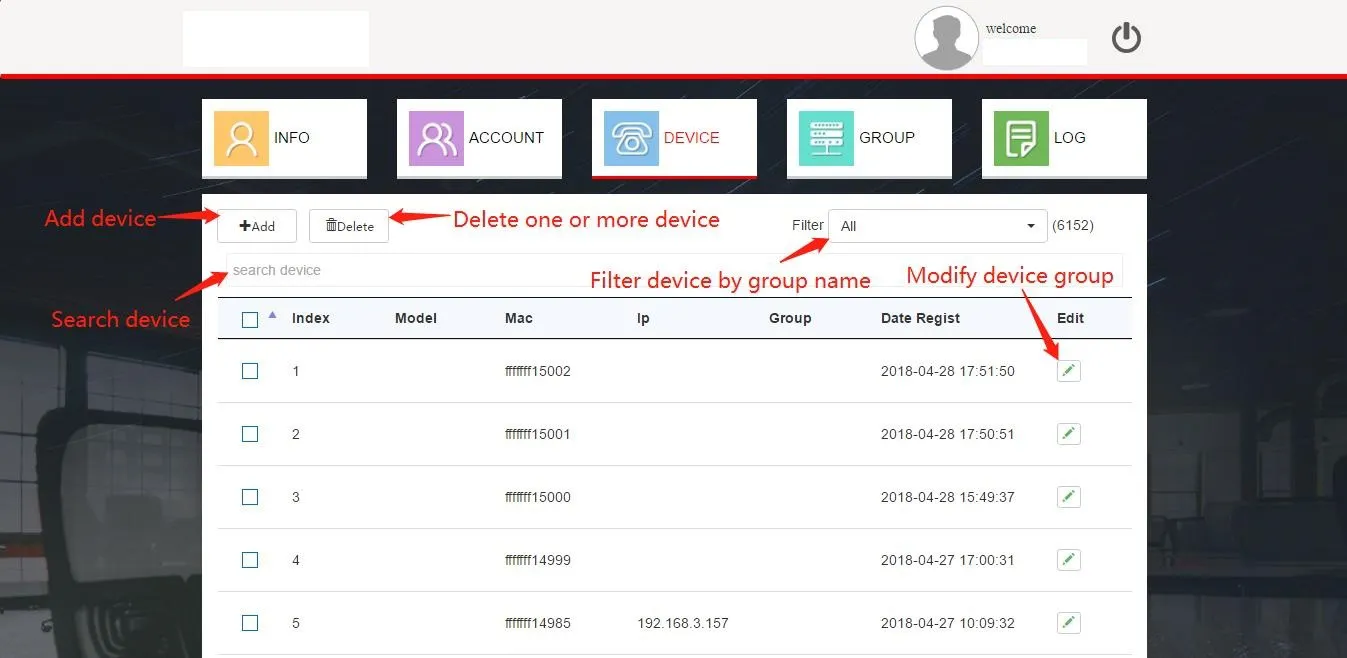
Figura 2-7
1. Adicionar Dispositivos
Os dispositivos são adicionados por importação em lote via Excel. Clique no botão Add (Figura 2-7) para acessar a página de importação (Figura 2-8). Selecione um grupo padrão para associar os dispositivos importados e depois envie o arquivo. A lista será atualizada após importação bem-sucedida.
Observações:
1. Use o mesmo modelo da importação de endereços MAC.
2. Máximo de 30.000 registros por importação; tamanho de lote recomendado: 10.000 registros.
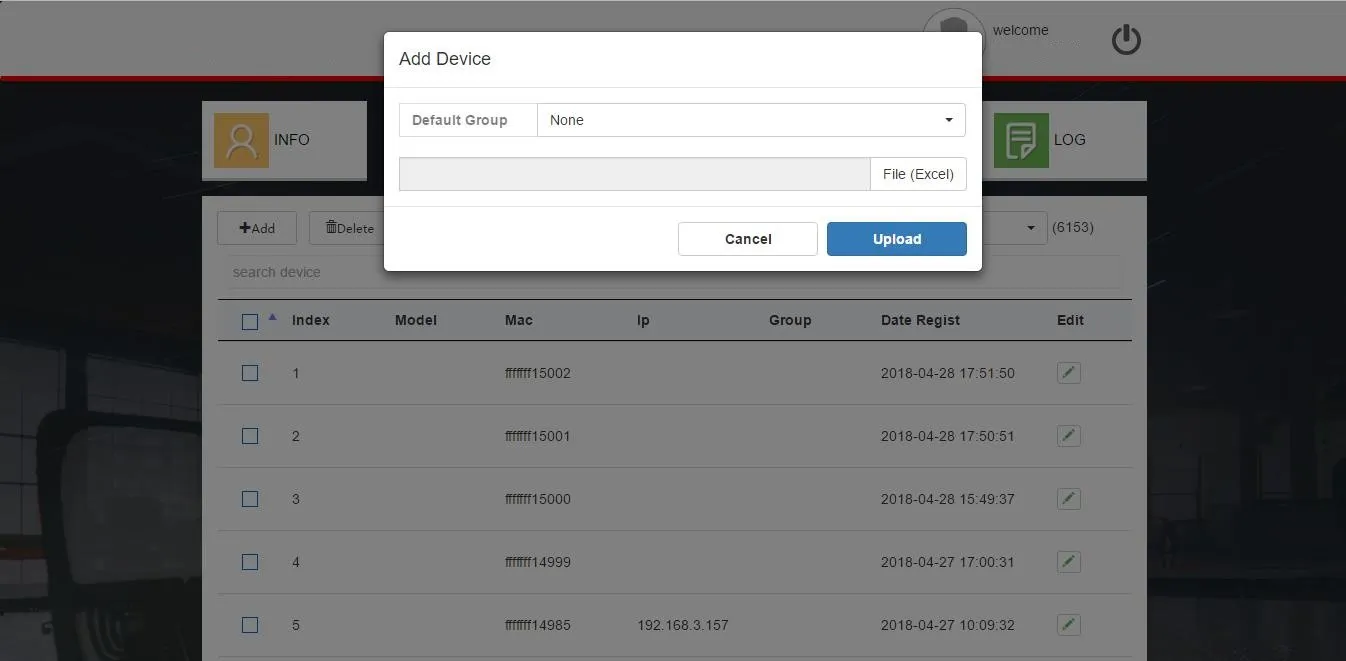
Figura 2-8
2. Excluir Dispositivos
Selecione os dispositivos e clique no botão Delete (Figura 2-7) para removê-los.
3. Pesquisar Dispositivos
Insira um endereço MAC na caixa de pesquisa (Figura 2-7) para localizar dispositivos. Use o menu suspenso Filter para exibir dispositivos por grupo.
4. Editar Grupo de Dispositivo
Clique no botão Edit na lista (Figura 2-7) para abrir a caixa de seleção de grupo (Figura 2-9). Selecione um novo grupo e clique em Done. Os dispositivos buscarão a nova configuração de grupo no FDPS após a atualização.
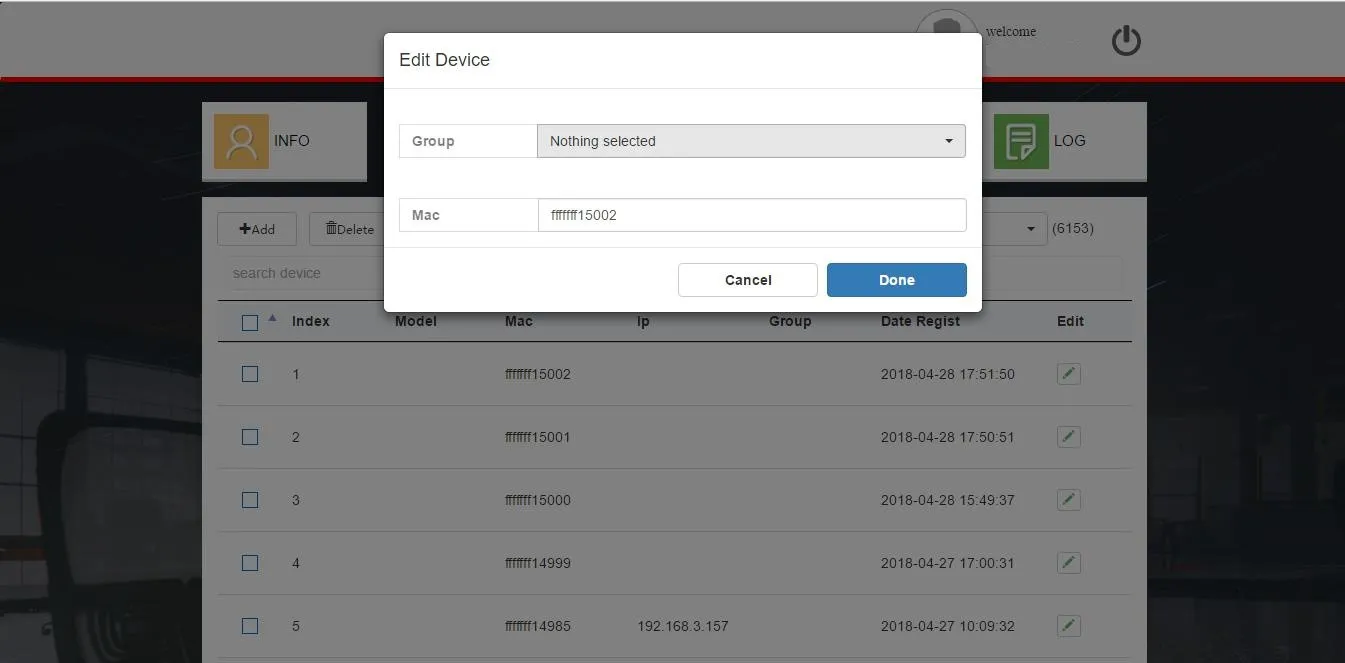
Figura 2-9
5. Adicionar Dispositivos ao Grupo em Lote
Use o atalho na parte inferior da página DEVICE (Figura 2-10) para atribuir em lote até 50 dispositivos (da página atual) a um grupo. Selecione os dispositivos, escolha um grupo e clique em Link, add to group.
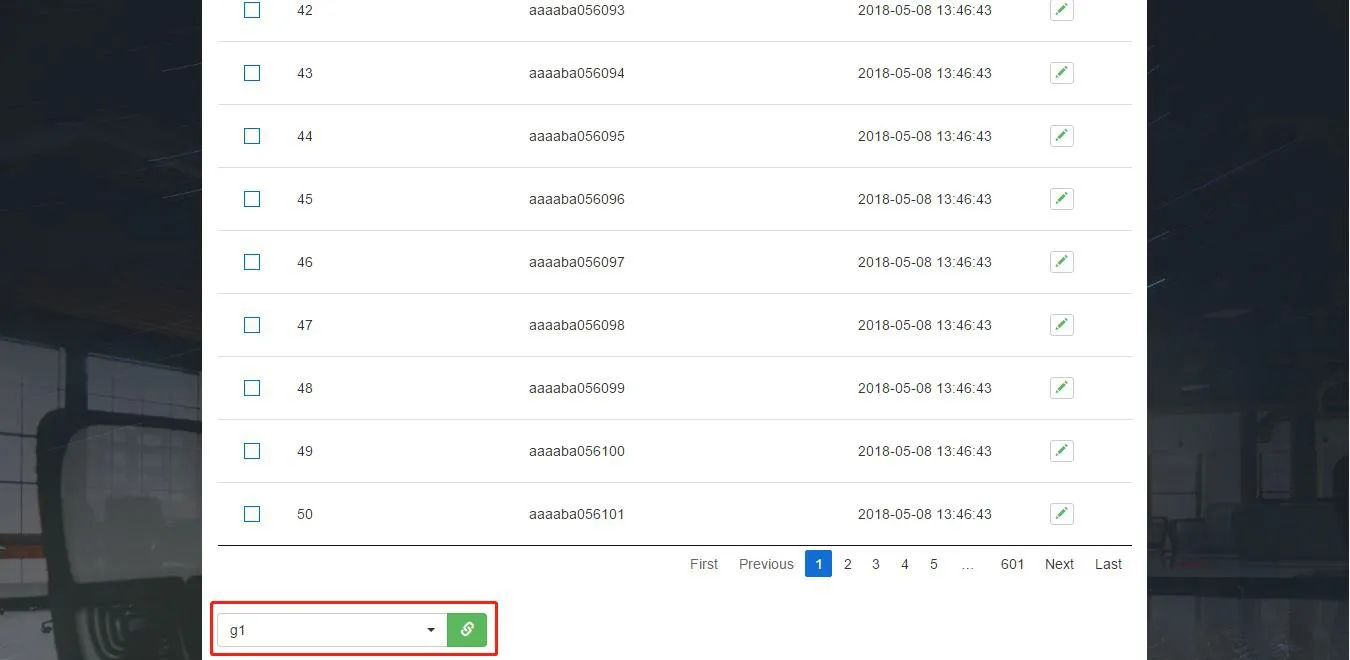
Figura 2-10
Um Grupo é um modelo de configuração de provisionamento automático compatível com as configurações da interface web do dispositivo, utilizado para configuração em massa. Após associar um grupo, os dispositivos solicitam e aplicam a configuração do grupo do FDPS (Figura 2-11).
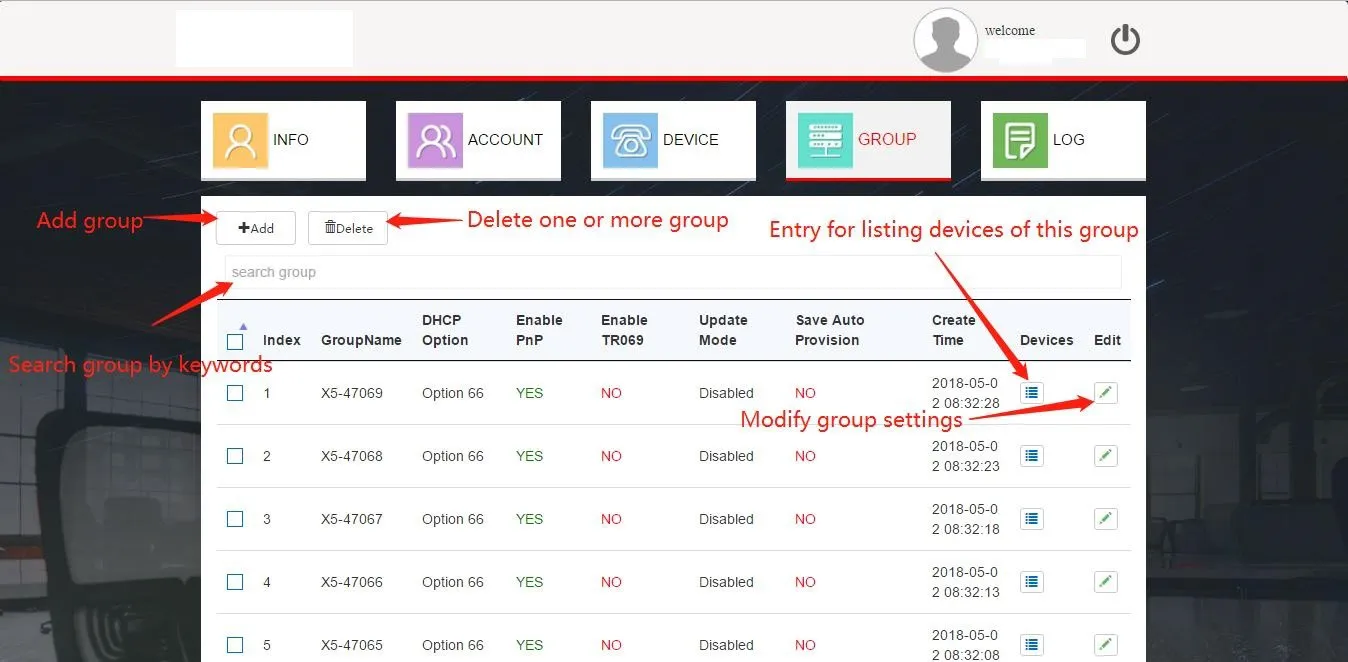
Figura 2-11
1. Adicionar Grupo
Clique em Add (Figura 2-11) para abrir a página de criação (Figura 2-12). Insira um nome de grupo, configure os parâmetros e clique em Done para criar.
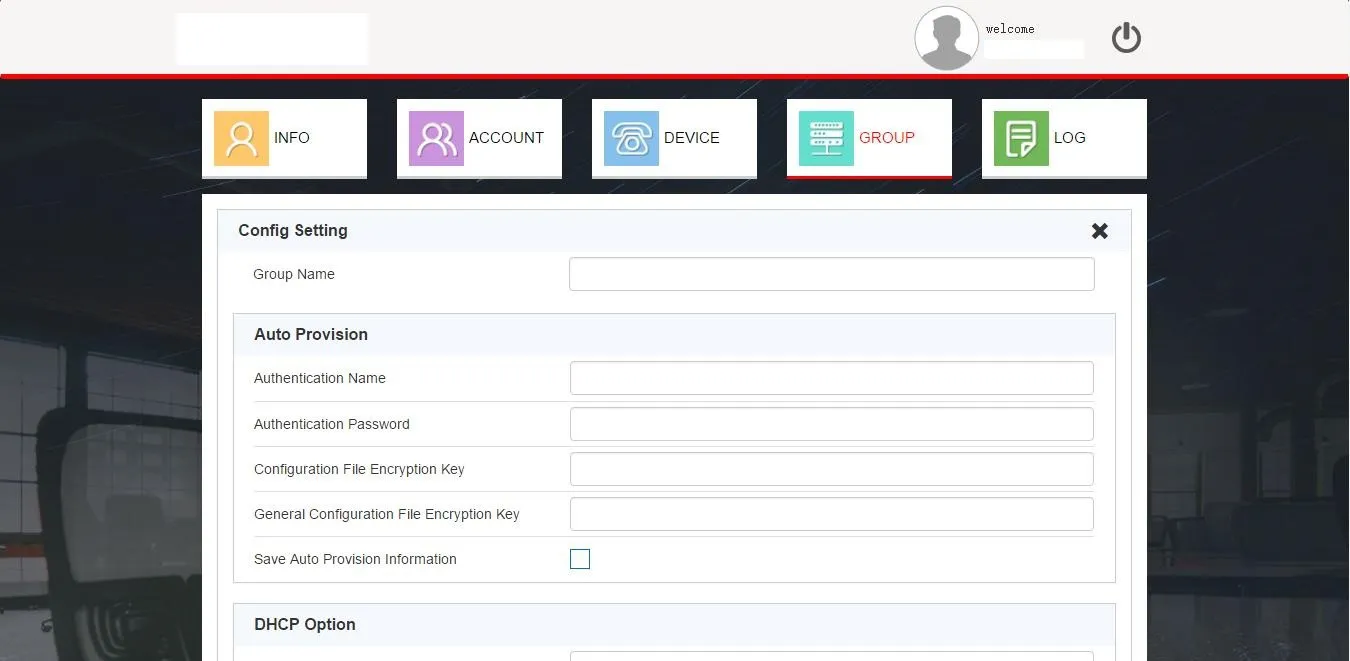
Figura 2-12
2. Editar Grupo
Clique no botão Edit (Figura 2-11) para modificar as configurações (Figura 2-13). Salve as alterações com Done.
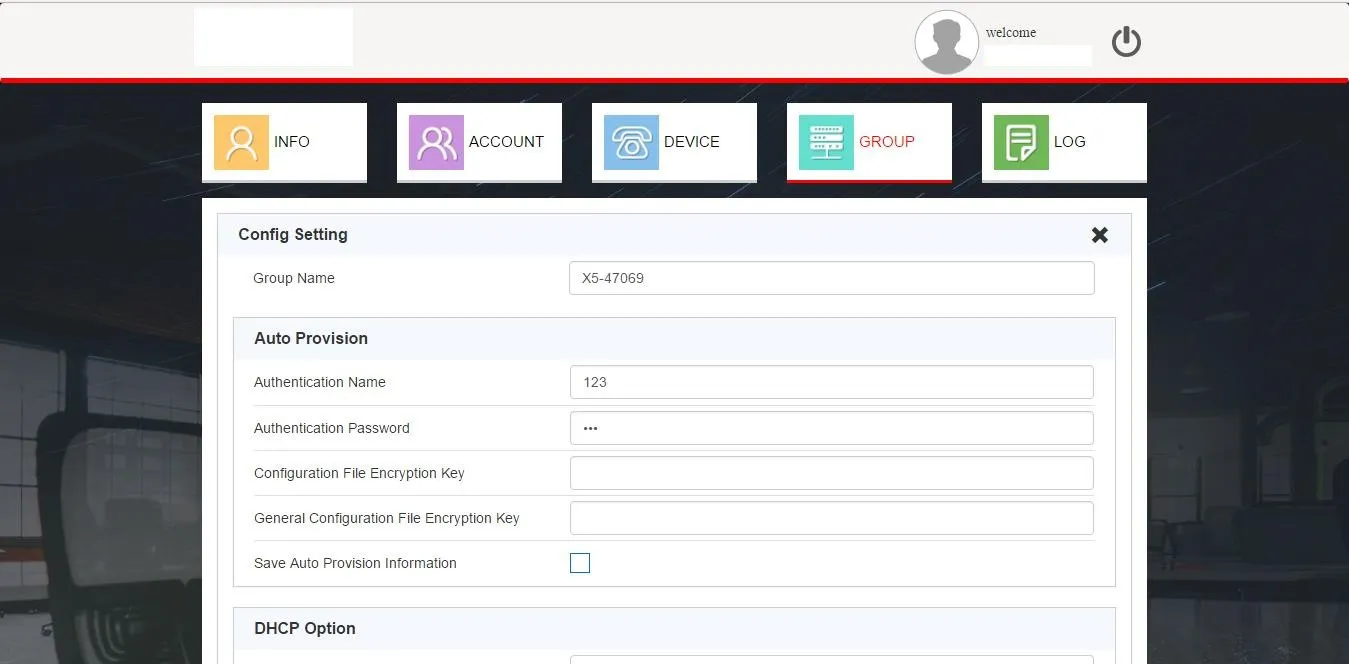
Figura 2-13
3. Excluir Grupo
Selecione os grupos e clique em Delete para removê-los.
4. Pesquisar Grupo
Insira palavras-chave no campo search group (Figura 2-11) para filtrar grupos por nome ou data de criação.
5. Visualizar Dispositivos do Grupo
Clique no botão Devices de um grupo (Figura 2-11) para ser redirecionado para a lista filtrada de dispositivos.
O sistema registra todas as operações da conta (Figura 2-14). Suporta download dos últimos 10.000 logs, pesquisa, exclusão e limpeza de registros.
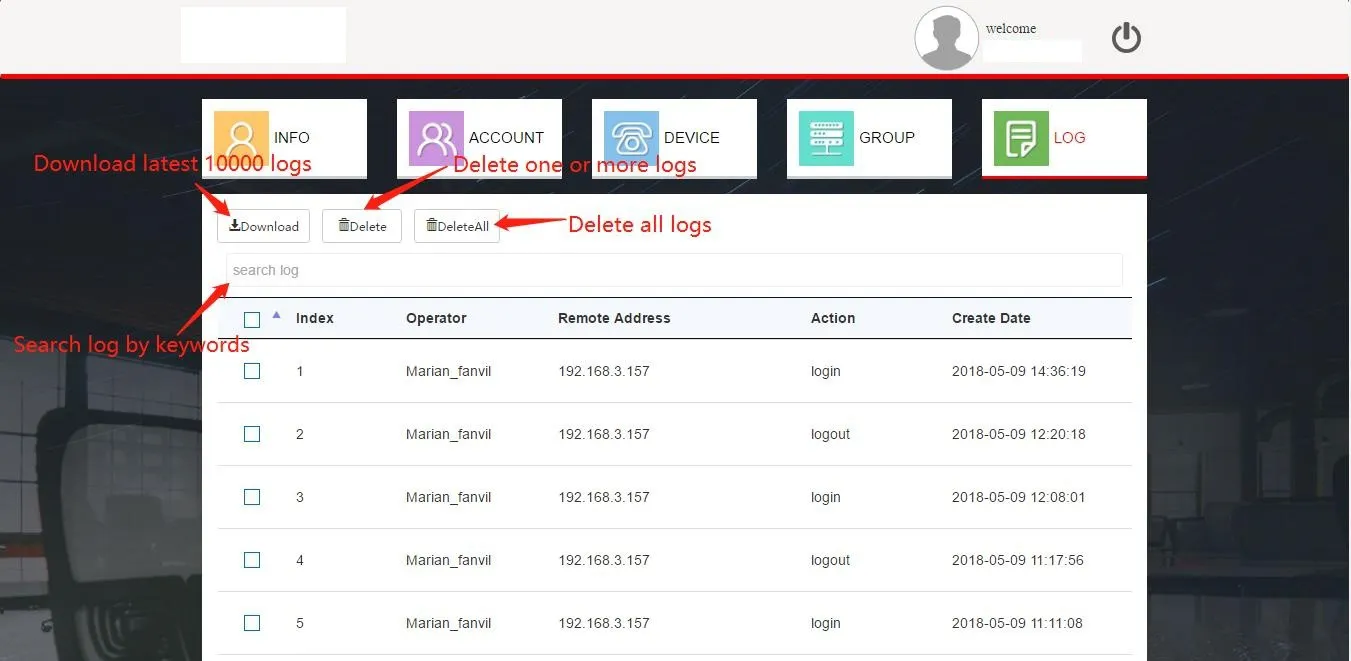
Figura 2-14
Contas de cliente são subcontas criadas pelos Agentes. Excluir uma conta de Agente removerá todas as contas de cliente associadas a ela. Os clientes não podem criar subcontas e apenas gerenciam os endereços MAC atribuídos pelo Agente principal.
A página inicial do Cliente (Figura 2-15) exibe estatísticas, informações pessoais e configurações de senha, idêntica à página INFO do Agente.
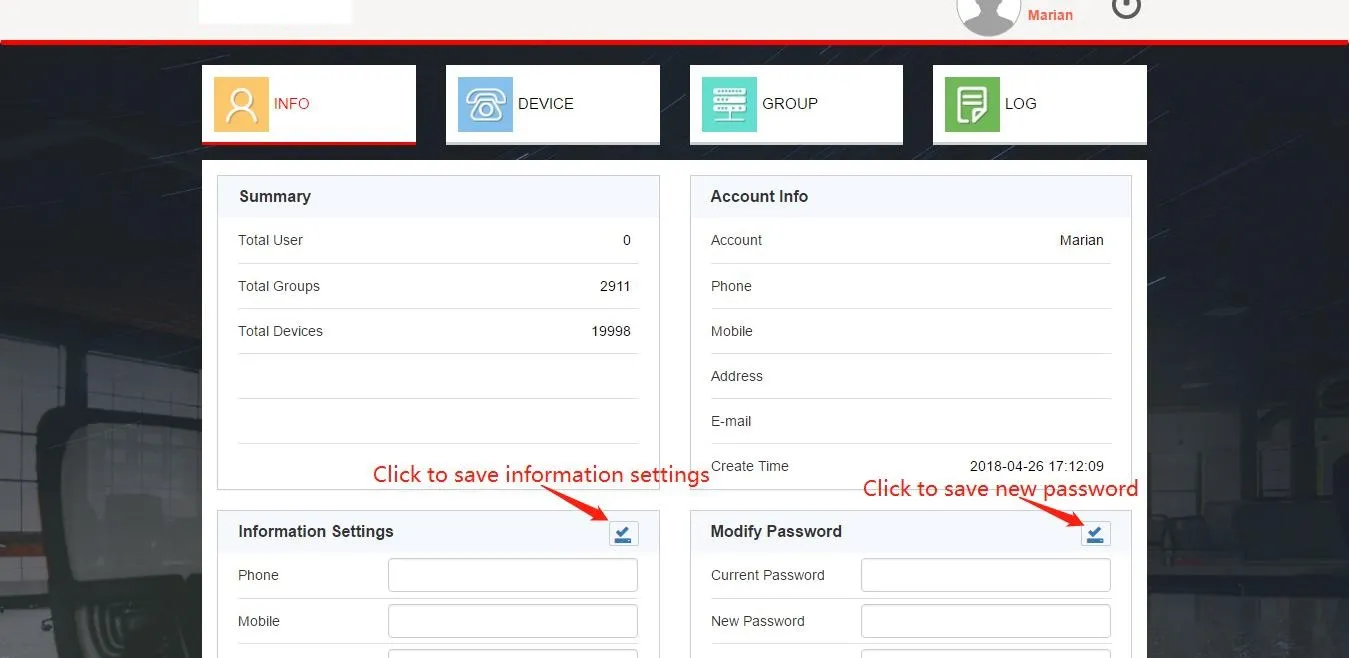
Figura 2-15
O usuário pode atualizar senha, dados de contato, endereço e e-mail nesta página.
Clique em DEVICE para gerenciar dispositivos com MAC válido (atribuídos pelo Agente) (Figura 2-16). Apenas dispositivos registrados podem buscar configurações no FDPS.
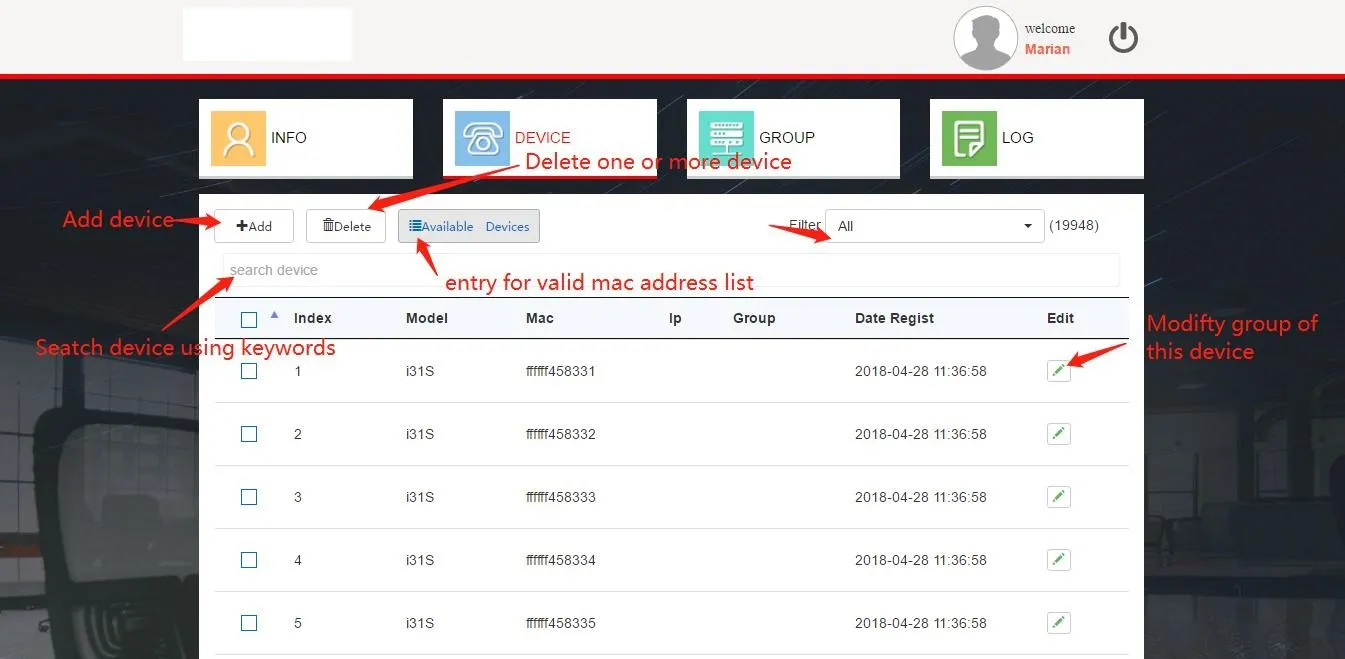
Figura 2-16
1. Visualizar Dispositivos Válidos
Clique em Available Devices (Figura 2-16) para visualizar os MAC atribuídos (Figura 2-17). Selecione os MAC e clique em Register para adicioná-los à lista de dispositivos gerenciados.
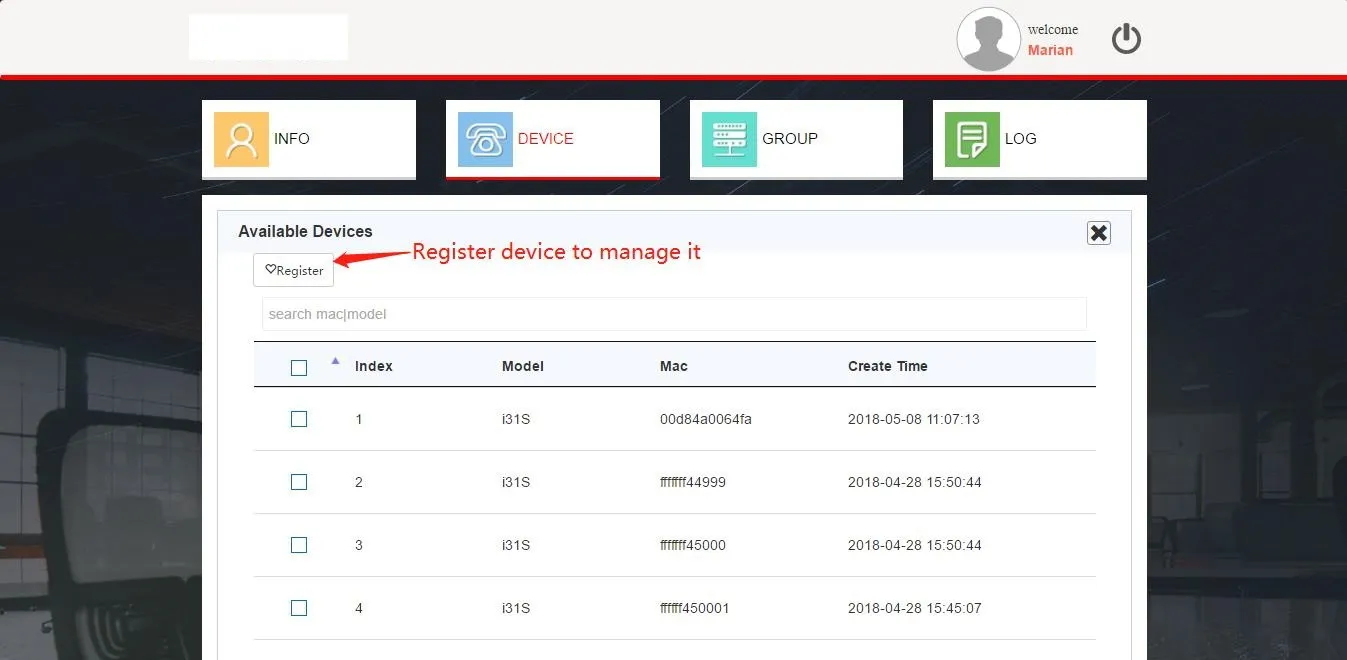
Figura 2-17
2. Adicionar Dispositivos
Importação em lote via Excel (Figura 2-18). Selecione um grupo padrão para associação. Use o modelo padrão (máximo de 30.000 registros por importação).
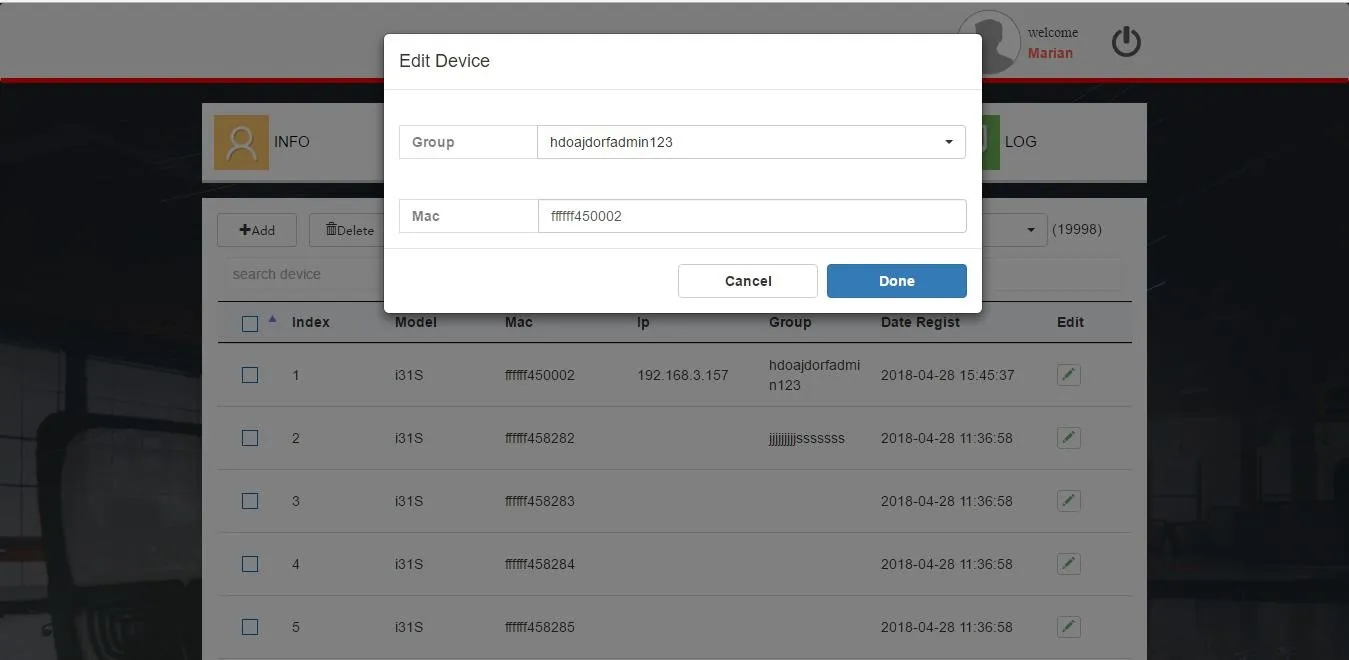
Figura 2-18
3. Adicionar Dispositivos ao Grupo em Lote
Use o atalho na parte inferior da página (Figura 2-19) para atribuir até 50 dispositivos a um grupo.
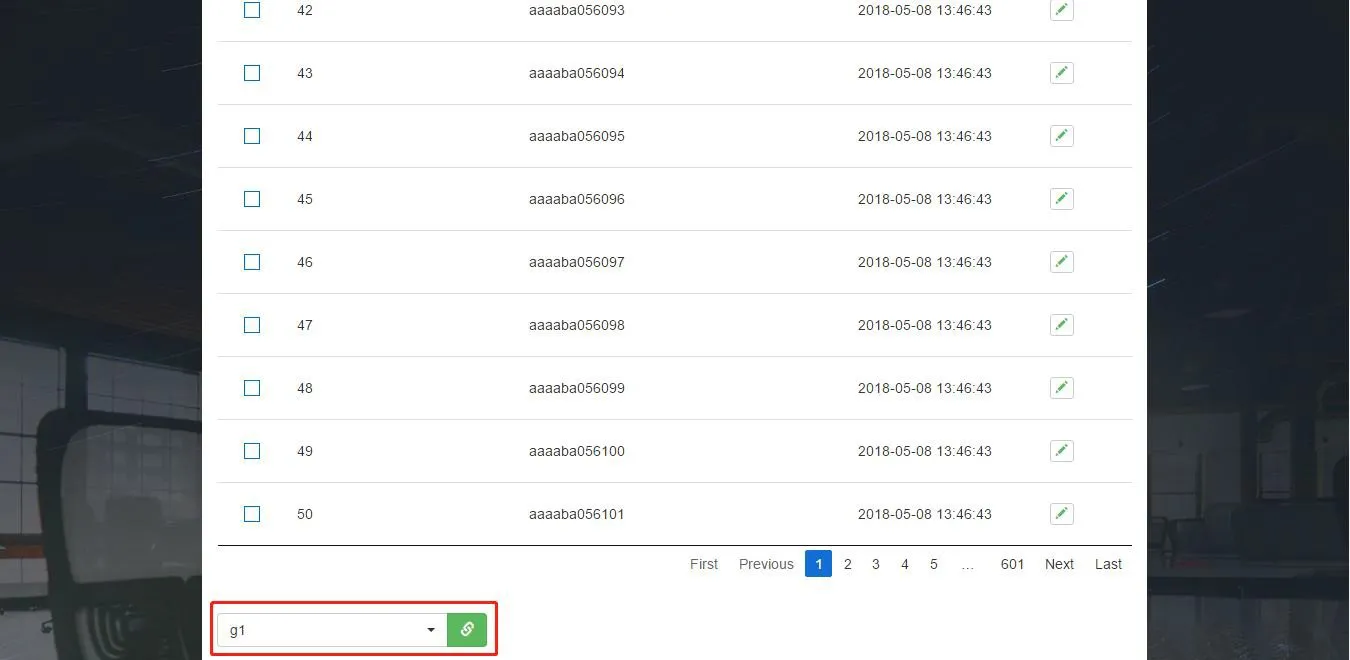
Figura 2-19
Os grupos funcionam como modelos de provisionamento automático para configuração em massa de dispositivos (Figura 2-21). Os dispositivos aplicam a configuração do grupo associado obtida do FDPS.
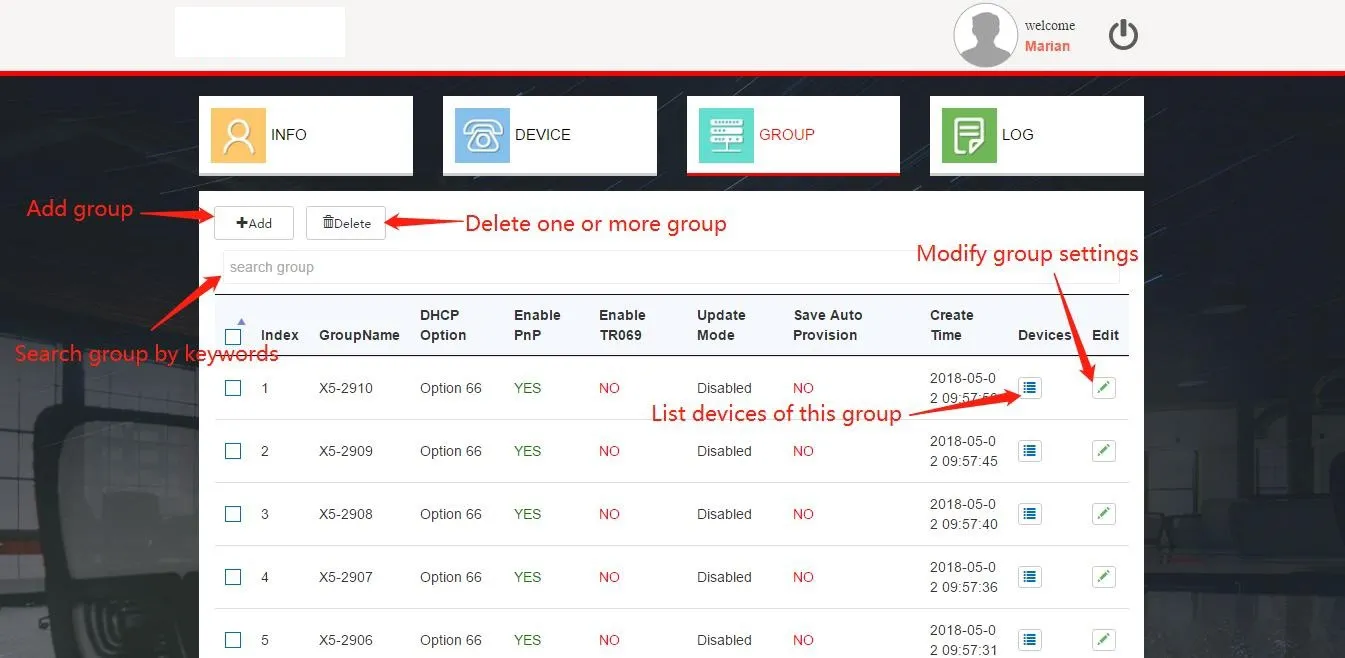
Figura 2-21
1. Adicionar Grupo
Clique em Add (Figura 2-21), configure os parâmetros (Figura 2-22) e salve com Done.
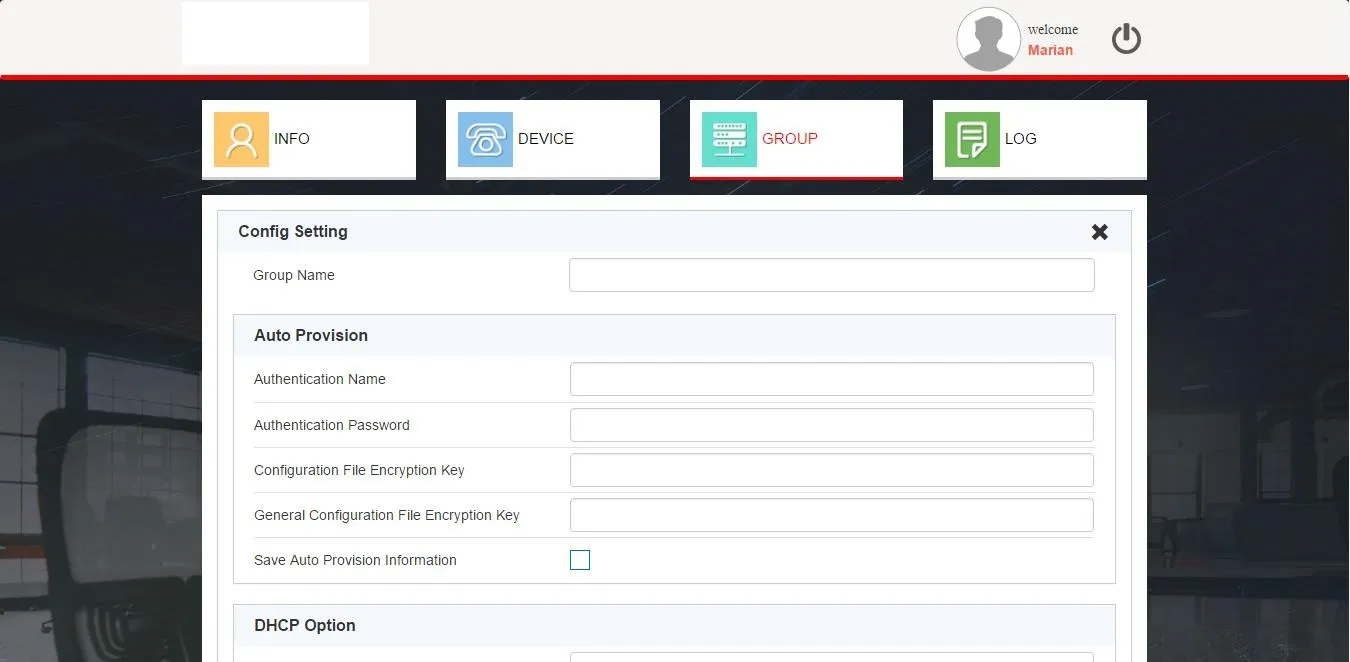
Figura 2-22
2. Editar Grupo
Clique em Edit (Figura 2-21), atualize as configurações (Figura 2-23) e salve.
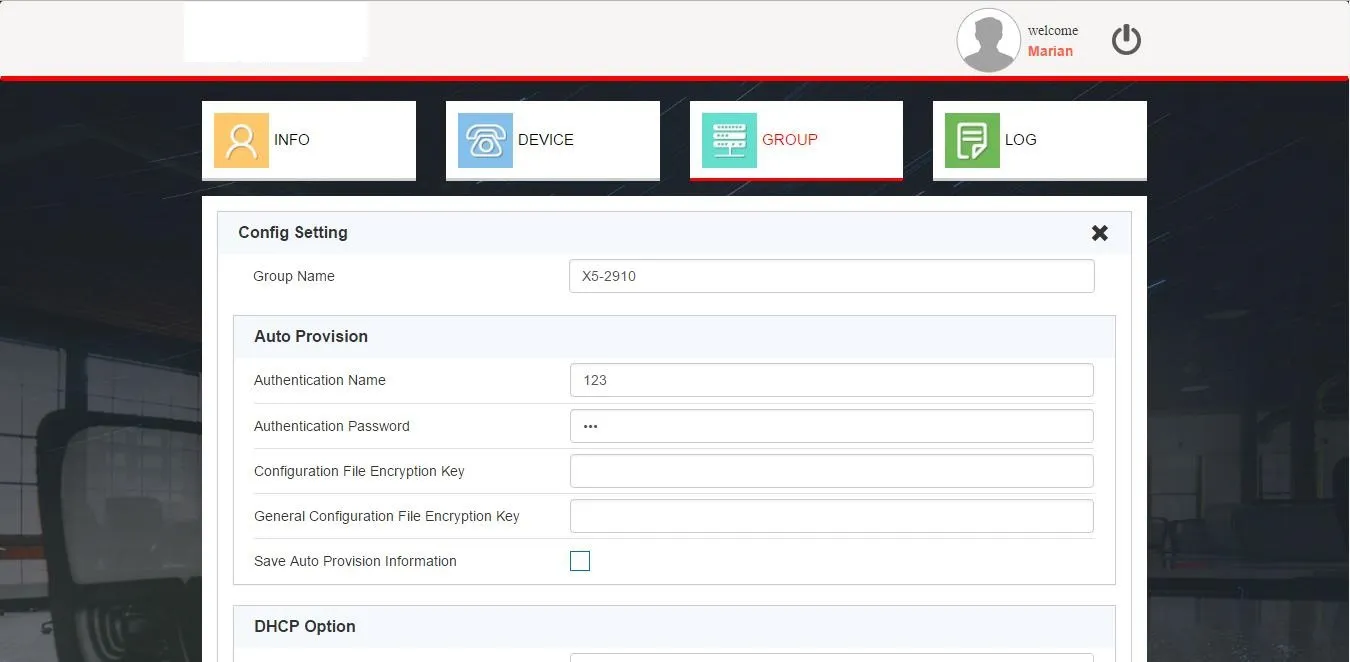
Figura 2-23
3. Excluir / Pesquisar Grupo / Visualizar Dispositivos do Grupo
As funções são idênticas aos recursos de gerenciamento de grupos do Agente.
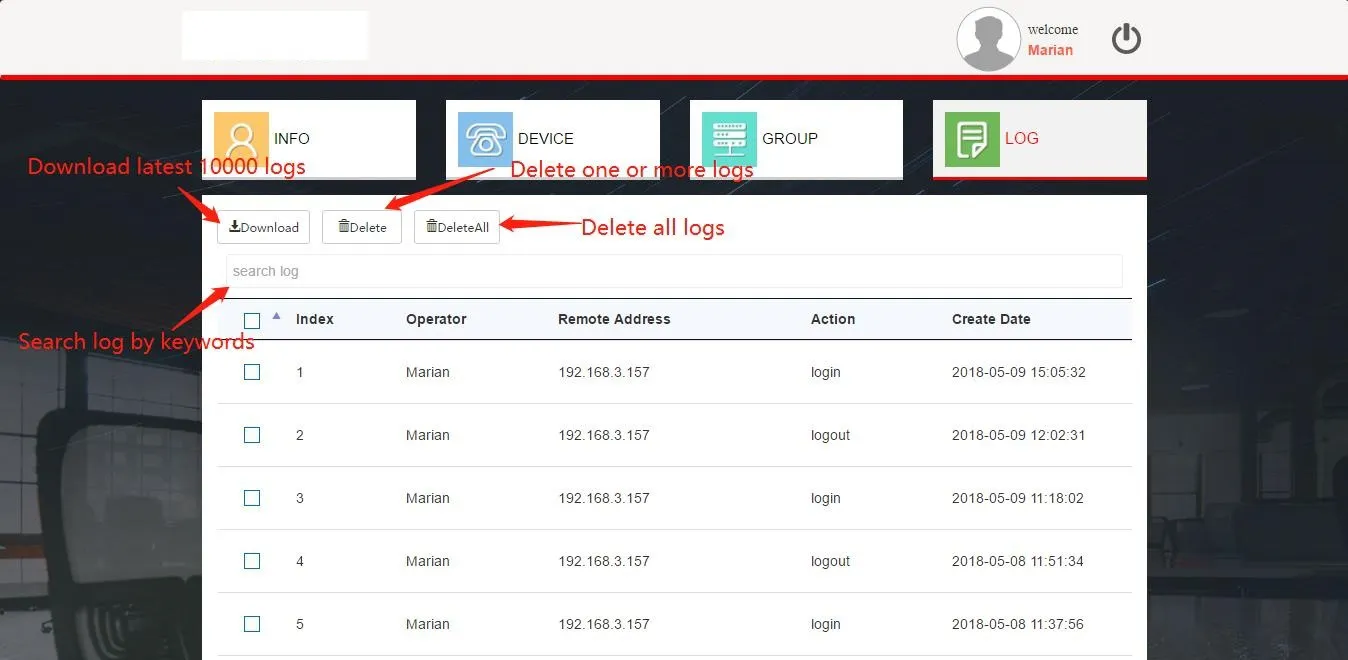
Contas de cliente possuem todas as funcionalidades de logs: visualizar operações, baixar os últimos 10.000 logs, pesquisar, excluir e limpar registros.
Após reiniciar, o dispositivo envia uma solicitação HTTP ao FDPS para obter o caminho da URL. Para dispositivos registrados, o servidor responde com a URL de atualização de firmware do grupo atribuído. O dispositivo usa essa URL para o provisionamento automático.
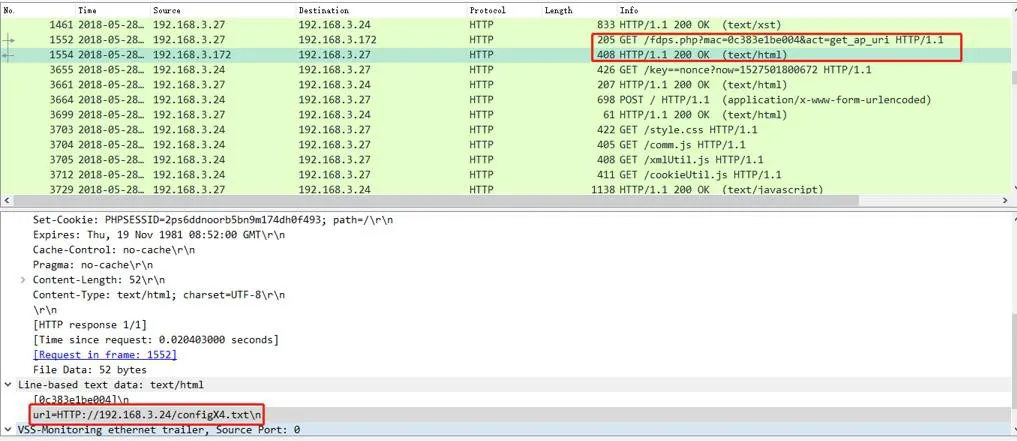
Após reiniciar, o dispositivo envia uma solicitação HTTP para buscar o arquivo de configuração. O servidor responde com os dados de configuração do grupo. O dispositivo aplica essas configurações no Auto Provision para concluir a implantação.