Como criar uma lista telefônica local em um telefone industrial?

    Introdução

    Visão Geral

Este documento tem como objetivo guiar os usuários sobre como editar uma agenda telefônica local usando o WPS ou Excel.

    Modelos Aplicáveis

Todos os modelos de telefones da nossa empresa (BX5U é usado como exemplo neste documento)

    Materiais Necessários

① Uma agenda telefônica exportada do telefone (formato CSV).
② WPS ou Excel para edição de planilhas.
③ Software de edição UltraEdit (disponível em fontes comuns de download).

    Passos de Operação

    Faça Login na Interface WEB do Telefone

Na tela LCD do telefone, toque em “Menu” — “Status” para visualizar o endereço IP do telefone.
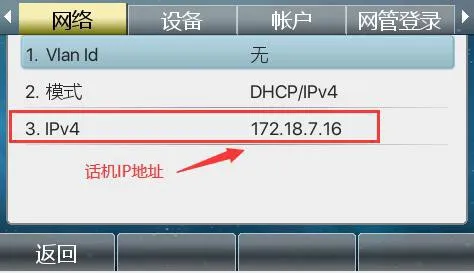
Visualizar o endereço IP do telefone
Em seguida, faça login na interface WEB do telefone. Abra um navegador no PC e insira o endereço IP do telefone na “Barra de Endereço”.
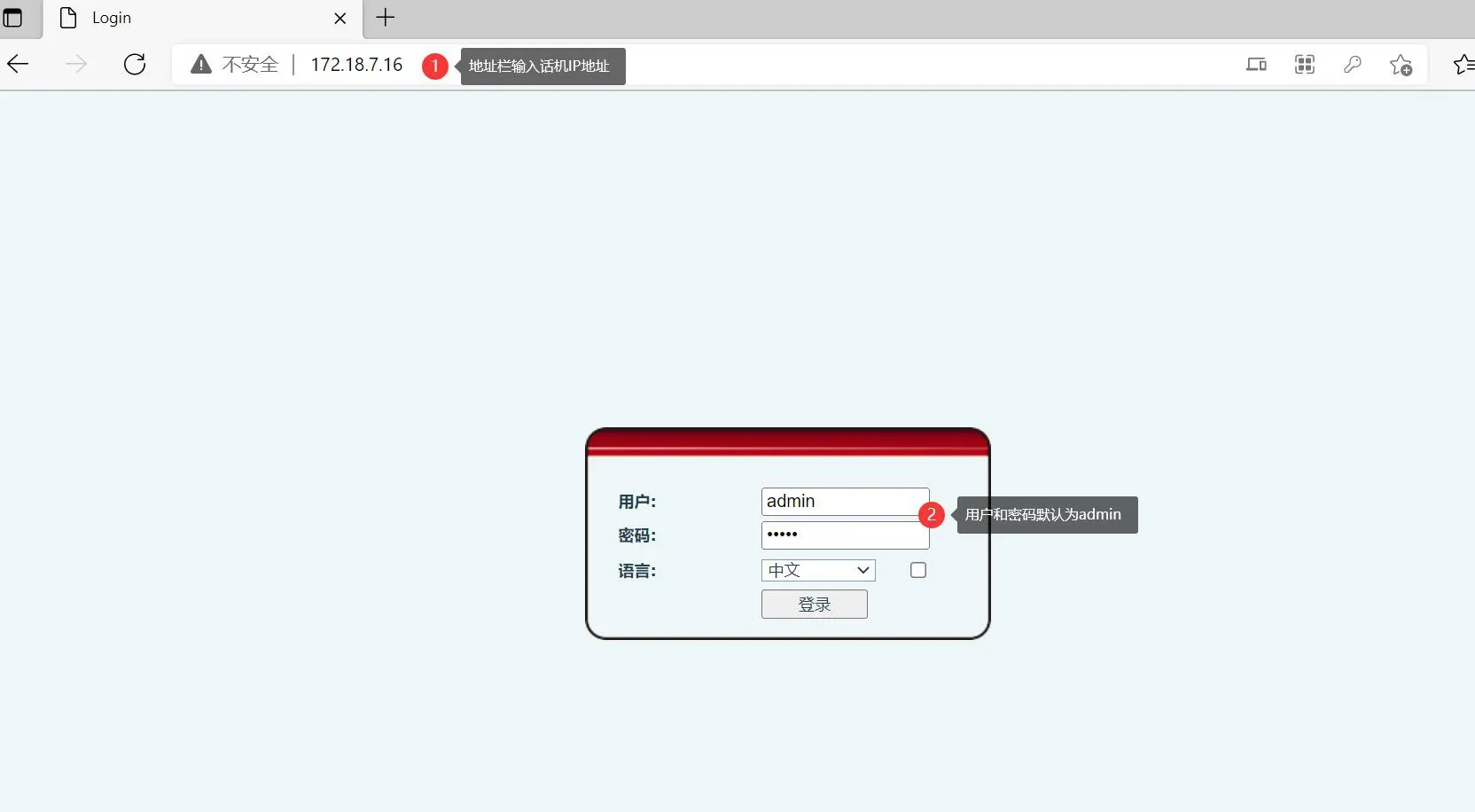
Barra de endereço da página WEB

    Adicionar Contatos

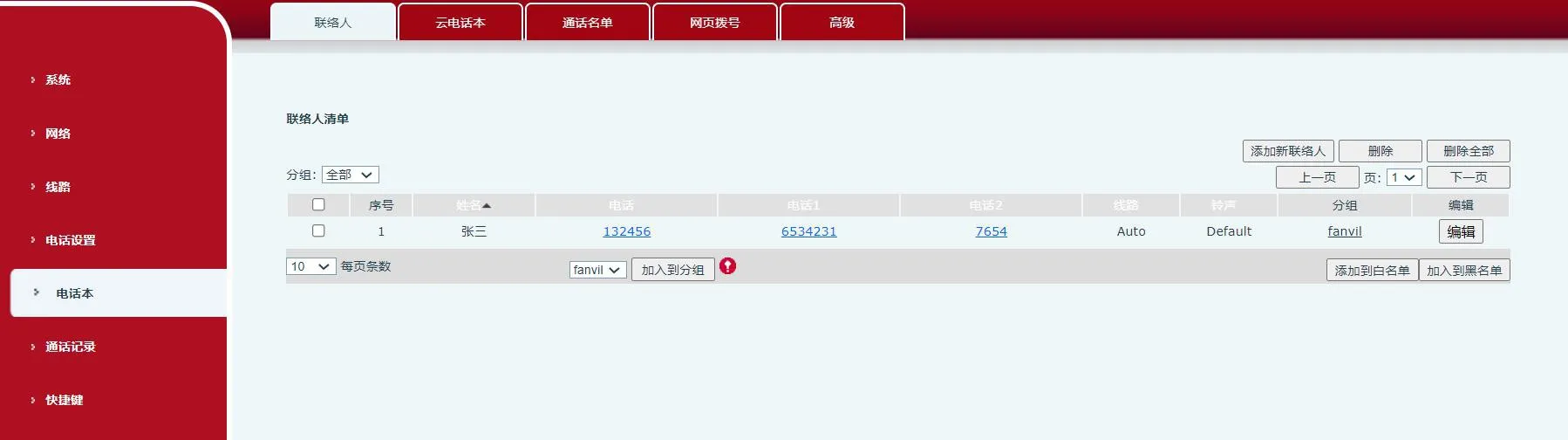
Após fazer login na interface web do telefone, clique em “Agenda Telefônica” - “Contatos” - “Adicionar Novo Contato”, e adicione primeiro um contato, como mostrado na Figura 1 e Figura 2 abaixo.
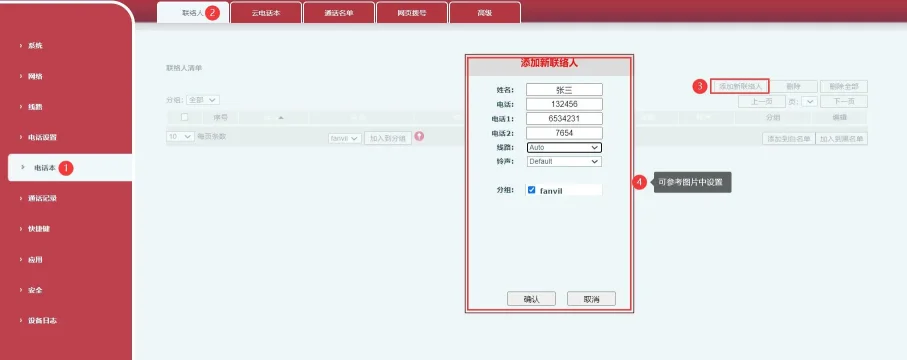
Adicionar um contato na interface web do telefone
                                                                                                                                                                     Figura 1
Configurações de grupo de contatos do telefone
                                                                                                                                                                    Figura 2

    Adicionar Grupos

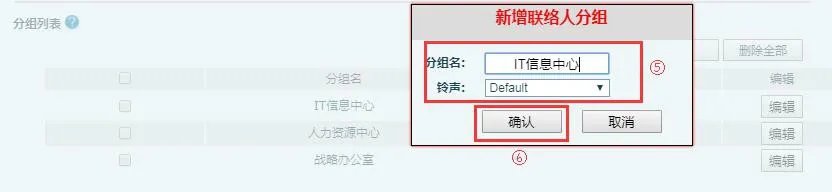
Se houver necessidade de informações de grupo nos contatos, adicione as informações do grupo antes de adicionar os contatos. Clique em “Agenda Telefônica” - “Avançado” - “Lista de Grupos” - “Adicionar Novo Grupo de Contatos”, em seguida adicione as informações do grupo na seção de novo grupo de contatos, como mostrado na Figura 3 e Figura 4 abaixo:
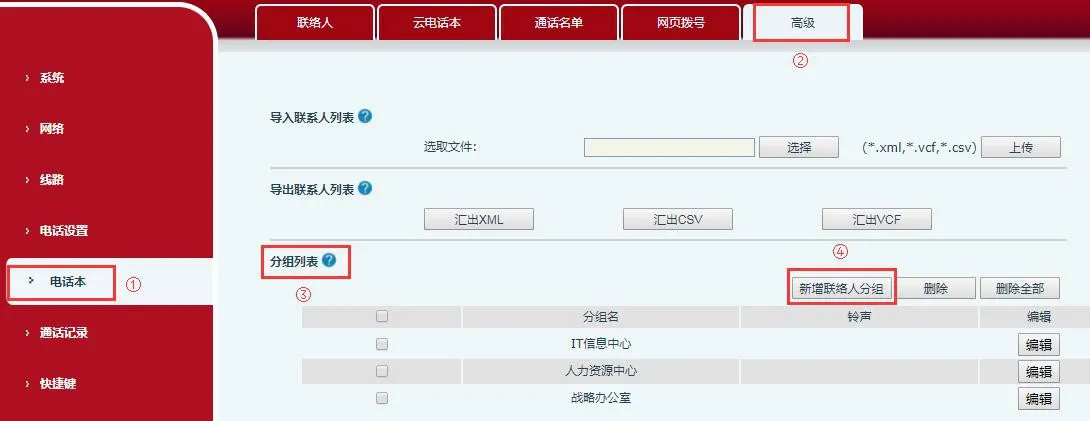
Adicionar um novo grupo de contatos na interface web do telefone
                                                                                                                                                                  Figura 3

Adicionar um novo contato na interface web do telefone
                                                                                                                                                          Figura 4

    Exportar a Lista de Contatos

Após fazer login na interface web do telefone, clique em “Agenda Telefônica” - “Avançado”. Na seção Exportar Lista de Contatos, clique em Exportar CSV para exportar a lista de contatos no formato CSV. O nome de arquivo padrão é contact.csv. Isso lhe dará um modelo de lista de contatos do telefone. Desde que você adicione informações de contato a este arquivo sem alterar seu formato ou estrutura original, os contatos atualizados podem ser importados com sucesso de volta para a agenda telefônica, como mostrado na Figura 5 abaixo.
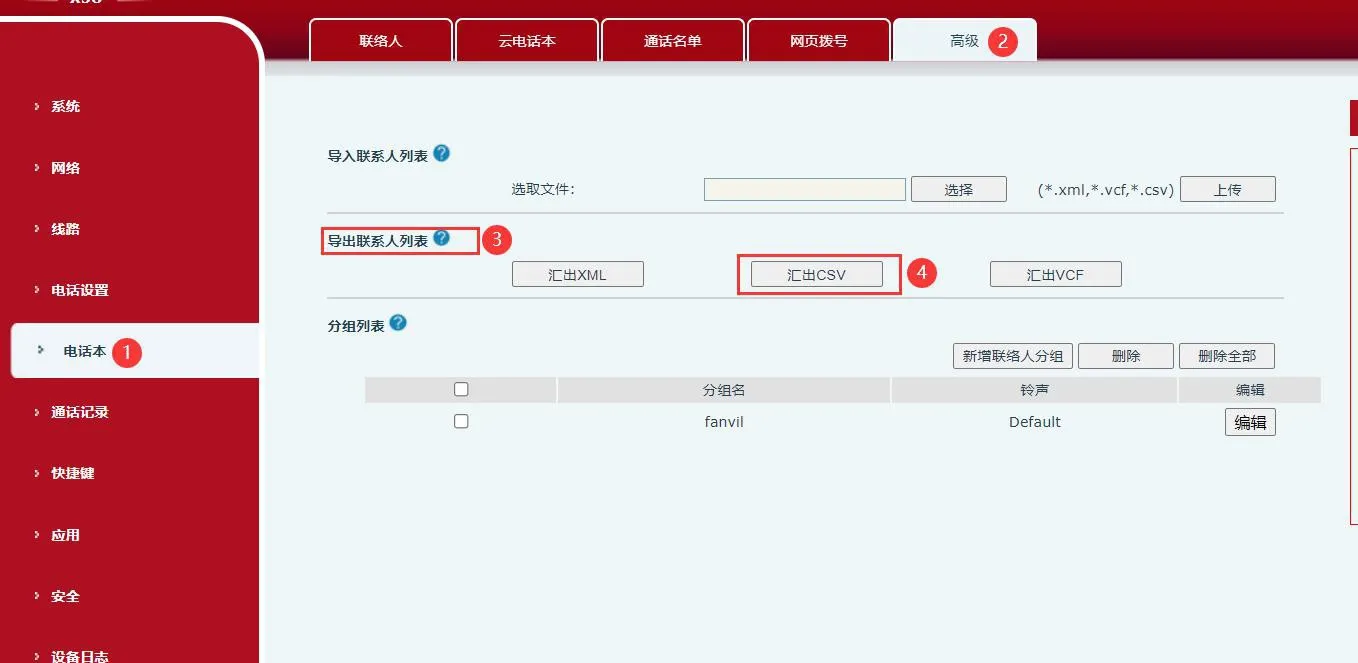
Exportar a lista de contatos na interface web do telefone 

                                                                                                                                                                      Figura 5

    Editar Contatos em uma Planilha

Use uma ferramenta de edição de planilhas para editar a lista de contatos. Opções comuns incluem Excel ou WPS. Este documento usa o WPS como exemplo. Primeiro, abra o arquivo contact.csv exportado no Passo 3 com o WPS, depois insira as novas informações de contato. Após a entrada dos dados, ele ficará assim:

Editar a lista de contatos
Entre os campos:
Insira o nome do contato na coluna name (nome). Insira o número do contato na coluna work (trabalho).
Insira outros números de contato nas colunas mobile (móvel) e other (outro).
Insira o toque na coluna ring (toque). Isso significa que se houver uma chamada entrante deste número, o telefone usará o toque selecionado. Insira o nome do grupo na coluna groups (grupos). Observe que se você editar o campo de grupo, o grupo já deve existir no telefone, como work (trabalho), home (casa), e assim por diante.
Salve o arquivo editado. Pode aparecer uma mensagem indicando que o formato de salvamento contém conteúdo incompatível:
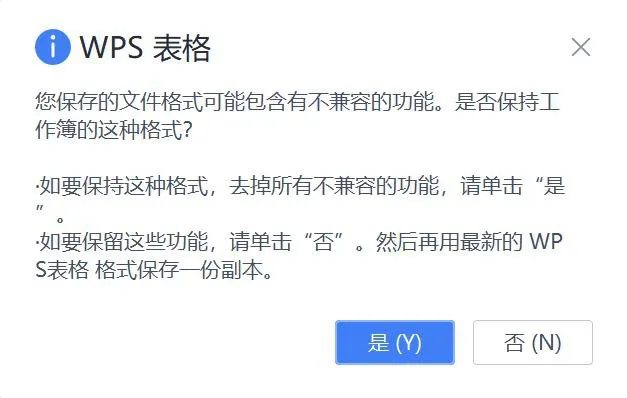
Salvar a lista de contatos
Clique em “Sim” para continuar.

    Alterar o Formato do Arquivo da Agenda Telefônica

Neste ponto, se você importar a agenda telefônica modificada diretamente para o telefone, as entradas importadas podem aparecer como texto ilegível (garbled text). Isso acontece porque abrir o arquivo com o WPS ou Excel altera seu formato de codificação original. Para corrigir isso, use o UltraEdit para modificar o formato do arquivo antes de importá-lo de volta para o telefone. Abra o arquivo da agenda telefônica no UltraEdit, depois selecione em “Arquivo” -- “Salvar Como” na barra de menu, e preste atenção ao formato selecionado:
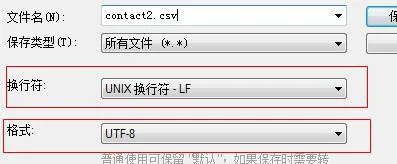
Alterar o formato do arquivo da agenda telefônica
Clique em Salvar, depois importe o contact2.csv para o telefone através da interface web. A lista de contatos será exibida corretamente sem texto ilegível.

Catálogo
Atendimento ao cliente Telefone
We use cookie to improve your online experience. By continuing to browse this website, you agree to our use of cookie.

Cookies

This Cookie Policy explains how we use cookies and similar technologies when you access or use our website and related services. Please read this Policy together with our Terms and Conditions and Privacy Policy so that you understand how we collect, use, and protect information.

By continuing to access or use our Services, you acknowledge that cookies and similar technologies may be used as described in this Policy, subject to applicable law and your available choices.

Updates to This Cookie Policy

We may revise this Cookie Policy from time to time to reflect changes in legal requirements, technology, or our business practices. When we make updates, the revised version will be posted on this page and will become effective from the date of publication unless otherwise required by law.

Where required, we will provide additional notice or request your consent before applying material changes that affect your rights or choices.

What Are Cookies?

Cookies are small text files placed on your device when you visit a website or interact with certain online content. They help websites recognize your browser or device, remember your preferences, support essential functionality, and improve the overall user experience.

In this Cookie Policy, the term “cookies” also includes similar technologies such as pixels, tags, web beacons, and other tracking tools that perform comparable functions.

Why We Use Cookies

We use cookies to help our website function properly, remember user preferences, enhance website performance, understand how visitors interact with our pages, and support security, analytics, and marketing activities where permitted by law.

We use cookies to keep our website functional, secure, efficient, and more relevant to your browsing experience.

Categories of Cookies We Use

Strictly Necessary Cookies

These cookies are essential for the operation of the website and cannot be disabled in our systems where they are required to provide the service you request. They are typically set in response to actions such as setting privacy preferences, signing in, or submitting forms.

Without these cookies, certain parts of the website may not function correctly.

Functional Cookies

Functional cookies enable enhanced features and personalization, such as remembering your preferences, language settings, or previously selected options. These cookies may be set by us or by third-party providers whose services are integrated into our website.

If you disable these cookies, some services or features may not work as intended.

Performance and Analytics Cookies

These cookies help us understand how visitors use our website by collecting information such as traffic sources, page visits, navigation behavior, and general interaction patterns. In many cases, this information is aggregated and does not directly identify individual users.

We use this information to improve website performance, usability, and content relevance.

Targeting and Advertising Cookies

These cookies may be placed by our advertising or marketing partners to help deliver more relevant ads and measure the effectiveness of campaigns. They may use information about your browsing activity across different websites and services to build a profile of your interests.

These cookies generally do not store directly identifying personal information, but they may identify your browser or device.

First-Party and Third-Party Cookies

Some cookies are set directly by our website and are referred to as first-party cookies. Other cookies are set by third-party services, such as analytics providers, embedded content providers, or advertising partners, and are referred to as third-party cookies.

Third-party providers may use their own cookies in accordance with their own privacy and cookie policies.

Information Collected Through Cookies

Depending on the type of cookie used, the information collected may include browser type, device type, IP address, referring website, pages viewed, time spent on pages, clickstream behavior, and general usage patterns.

This information helps us maintain the website, improve performance, enhance security, and provide a better user experience.

Your Cookie Choices

You can control or disable cookies through your browser settings and, where available, through our cookie consent or preference management tools. Depending on your location, you may also have the right to accept or reject certain categories of cookies, especially those used for analytics, personalization, or advertising purposes.

Please note that blocking or deleting certain cookies may affect the availability, functionality, or performance of some parts of the website.

Restricting cookies may limit certain features and reduce the quality of your experience on the website.

Cookies in Mobile Applications

Where our mobile applications use cookie-like technologies, they are generally limited to those required for core functionality, security, and service delivery. Disabling these essential technologies may affect the normal operation of the application.

We do not use essential mobile application cookies to store unnecessary personal information.

How to Manage Cookies

Most web browsers allow you to manage cookies through browser settings. You can usually choose to block, delete, or receive alerts before cookies are stored. Because browser controls vary, please refer to your browser provider’s support documentation for details on how to manage cookie settings.

Contact Us

If you have any questions about this Cookie Policy or our use of cookies and similar technologies, please contact us at support@becke.cc .